
Om andra öppnar projektfilen kan de råka ändra aktivitetsstatus, tidsgränser eller annan viktig information. Du kan förhindra detta genom att lägga till ett lösenord för filen när du sparar den.
Klicka på Spara>som.
Välj en plats där du vill spara filen – dator, OneDrive eller en webbplats – och klicka sedan på Bläddra.
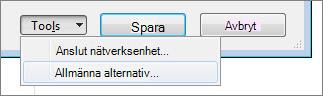
Klicka på Verktyg>Allmänna alternativ i dialogrutan Spara som.
Lägg till lösenord för filen under Fildelning i dialogrutan Alternativ för Spara:
- Skyddslösenord: People behöver lösenordet för att öppna filen.
-
Lösenord för skrivreservation: Alla kan läsa filen, men bara personer med det här lösenordet kan göra ändringar.
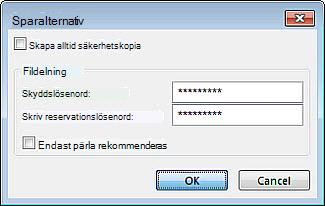
Skriv lösenorden igen i dialogrutan Bekräfta lösenord och spara sedan filen.
Tips
Använd starka lösenord – ju längre desto bättre. Blanda versaler och gemener, siffror och symboler.
Project Web App ökar automatiskt säkerheten för projektfiler så att du inte behöver lägga till ett lösenord för filerna du lagrar där.