Viktigt!
Microsoft Publisher stöds inte längre efter oktober 2026. Microsoft 365-prenumeranter har inte längre åtkomst. Läs mer om att Publisher tas ur bruk.
I den här artikeln får du svar på de vanligaste problemen med dokumentkoppling med Publisher: Ändra en datakälla eller adresslista under dokumentkopplingsprocessen, lägga till blanksteg i en kopplingsinstruktion så att den ser ut som du vill, spara den kopplade publikationen och skriva ut olika kopplade sidor på ett blad (till exempel olika etiketter på ett ark med etiketter).
Redigera en befintlig adresslista
Gör så här om du arbetar med den kopplade publikationen och vill göra ändringar i datakällan eller adresslistan:
-
Klicka på Använd en befintlig lista under Skapa mottagarlista och klicka sedan på Nästa: Skapa eller ansluta till en mottagarlista.
Som standard lagras datakällor i Microsoft Publisher i mappen Mina datakällor . Du kan behöva bläddra för att hitta datakällan. - Klicka på önskad datakälla i dialogrutan Välj datakälla .
- Klicka på Öppna.
Beroende på vilken typ av datakälla du väljer kan andra dialogrutor visas där du ska ange specifik information.
Om datakällan till exempel är en Microsoft Office Excel-arbetsbok med information på flera kalkylblad måste du markera det kalkylblad som innehåller informationen du vill använda och sedan klicka på OK. - Klicka på namnet på datakällan i dialogrutan Koppla dokument för mottagare och klicka sedan på Redigera.
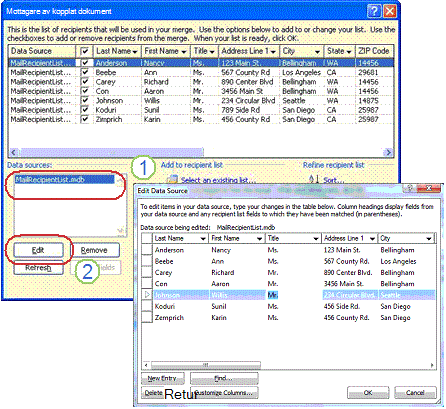
- I rutan Redigera datakälla kan du redigera eller ta bort befintliga adresser, eller lägga till nya poster.
- När du är klar med att redigera adresslistan klickar du på OK och sedan på Ja för att uppdatera adresslistan.
Obs
Mer information om hur du skapar en datakälla eller en adresslista finns i Skapa en datakälla för en dokumentkoppling.
Infoga blanksteg i kopplingsinstruktioner
Det vanligaste problemet med att infoga kopplingsinstruktioner i ett dokument är att få rätt avstånd mellan kopplingsinstruktionerna, särskilt med kopplingsinstruktioner som inte alltid finns, till exempel initialer för mellanslag. Du kan lägga till blanksteg direkt på sidan mellan kopplingsinstruktionerna, men det blir extra blanksteg om inte alla kopplingsinstruktioner används i några av adresserna. För att säkerställa att alla fält får det utrymme de behöver infogar du blanksteg i själva adresslistan.
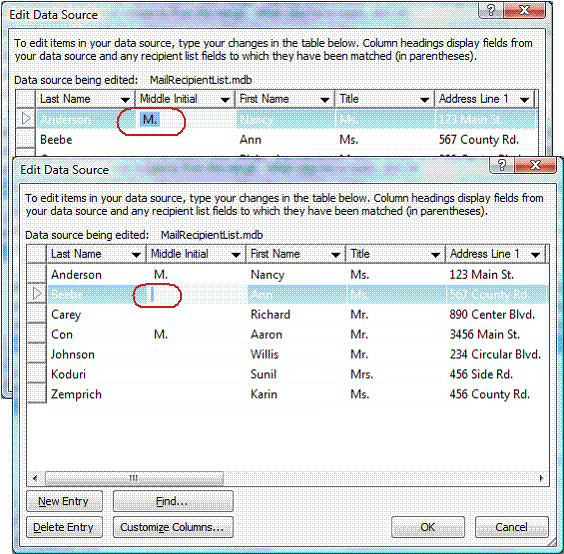
Om du till exempel vill vara säker på att mottagarens namn visas korrekt oavsett om ett objekt i adresslistan innehåller en mellaninitial eller inte gör du följande:
- I den mellersta initialposten för varje mottagare som innehåller en Middile-initial lägger du till ett blanksteg genom att trycka på mellanslagstangenten, före och efter initialen.
- Lägg till ett blanksteg i den mellersta initialposten för varje mottagare som inte innehåller en initial.
Spara den kopplade publikationen
En dokumentkoppling innehåller både den information som är gemensam för varje kopia och vissa platshållare för den information som är unik för varje kopia. Ett exempel på detta är ett personligt nyhetsbrev där brödtexten i nyhetsbrevet är densamma för alla mottagare, men postadressen och introduktionen skiljer sig.
Det vanligaste problemet med att skapa den kopplade publikationen är att du inte sparar både publikationen med kopplingsinstruktionerna och publikationen med kopplade sidor.
Skapa kopplad publikation är steg tre i guiden Koppla dokument. I det här steget har du tre alternativ:
- Skriva ut Det här alternativet skriver ut den kopplade publikationen.
- Koppla till en ny publikation Med det här alternativet öppnas en ny publikation med en sida för varje uppsättning kopplade data.
- Lägga till i en befintlig publikation Det här alternativet uppmanar dig att välja en publikation och sedan lägga till de kopplade sidorna i slutet av publikationen.
Om du vill spara både den kopplade publikationen och publikationen som innehåller de kopplade fälten klickar du på alternativet Koppla till en ny publikation . Ett nytt publikationsfönster öppnas och visar publikationen med kopplade sidor. Publikationen för kopplingsinstruktionen är dold bakom publikationen med kopplade sidor. Se till att spara båda publikationerna.
Sedan kan du skriva ut publikationen med kopplade sidor.
Skriva ut flera etiketter, namnetiketter och vykort på ett ark
Det vanligaste problemet med att skriva ut publikationen är att skriva ut en av varje kopplad sida på ett pappersark – till exempel en av varje adressetikett på ett adressetikettpappersark.
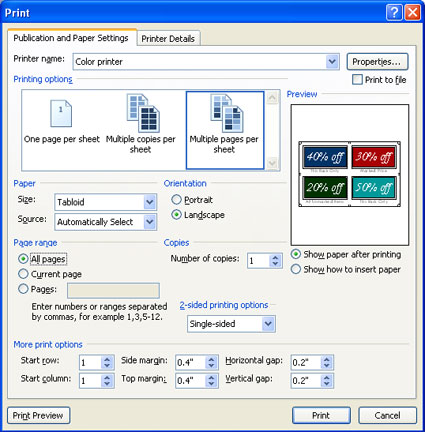
Detta inträffar eftersom, om du väljer alternativet Skriv ut, alternativet Flera kopior per ark skrivs ut som standard i dialogrutan Skriv ut och ett helt ark med etiketter skrivs ut för varje adress i stället för att skriva ut en adress per etikett på arket.
Om du vill skriva ut olika uppsättningar av kopplade data, till exempel olika namn och adresser, på varje pappersark klickar du på Flera sidor per ark i avsnittet Utskriftsalternativ .