
Symptom
En användare konfigurerar en ny Outlook-profil med en e-postadress som liknar följande:
con.user@xyz.onmicrosoft.com
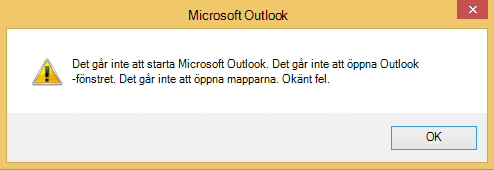
I det här fallet returneras följande felmeddelande:
Obs
Det går inte att starta Outlook. Det går inte att öppna Outlook-fönstret. Det går inte att öppna mapparna. Okänt fel.
Orsak
Outlook använder e-postadressen som namn på datafilen, som i con.user@xyz.onmicrosoft.com.ost. "con" är dock ett av MS-DOS-drivrutinsnamnen. Du kan inte använda MS-DOS-enhetens drivrutinsnamn när du skapar filer i Windows. Följande är en lista över MS-DOS-drivrutinsnamn:
| Name | Funktion |
|---|---|
| CON | Tangentbord och bildskärm |
| PRN (PRN) | Systemlistenhet, vanligtvis en parallellport |
| AUX | Extra enhet, vanligtvis en seriell port |
| KLOCKA$ | Systemets realtidsklocka |
| NUL | Enhet med liten skopa |
| A:-Ö: | Enhetsbeteckningar |
| COM1 | Första seriella kommunikationsporten |
| LPT1 | Första parallella skrivarporten |
| LPT2 | Andra parallella skrivarporten |
| LPT3 | Tredje parallella skrivarporten |
| COM2 | Second serial communications port |
| COM3 | Tredje seriell kommunikationsport |
| COM4 | Fjärde seriella kommunikationsporten |
Lösning
Lös problemet genom att använda någon av följande metoder.
Metod 1: Ändra e-postadressen för den berörda postlådan på serversidan
Metod 2: Byta namn på datafilen i Outlook-profilen
Gör följande:
Avsluta Outlook.
Öppna e-postobjektet i kontrollpanelen och klicka på E-postkonton.
Klicka på Ändra och sedan på Fler inställningar.
Klicka på Inställningar för Outlook-datafil på fliken Avancerat.
Välj filnamnet och ta sedan bort punkten (.) efter prefixet aux eller con. Om filnamnet till exempel är aux.user@fourthcoffee.onmicrosoft.com - aux.user.ost ändrar du det till auxuser@fourthcoffee.onmicrosoft.com - aux.user.ost.
Klicka på OK.
Klicka på Ja när du uppmanas att bekräfta.
Klicka på OK.
I fönstret Ändra konto klickar du på Nästa och sedan på Slutför.
Outlook kommer nu att starta korrekt.