
I den här artikeln beskrivs uppdatering KB3191934 för Microsoft Project 2016, som gavs ut den 6 juni 2017. Den här uppdateringen har en förutsättning.
Observera att uppdateringen på Microsoft Download Center gäller den Microsoft Installer (.msi)-baserade versionen av Office 2016. Den gäller inte för Office 2016 Klicka-och-kör-utgåvor, till exempel Microsoft Office 365 Home. (Hur avgör man det?)
Förbättringar och korrigeringar
Förbättrar översättningen av Project 2016 till flera språk.
Om du klistrar in i fältet Resursnamn i vyn Aktivitetsanvändning kan du klistra in samma resursnamn flera gånger. Detta skapar en dubblett och orsakar problem när du installerar statusuppdateringar från Project Server.
Förbättrar översättningen för den franska versionen av Project 2016.
Genom den här uppdateringen åtgärdas följande problem:
Tänk på följande:
- En projektledare publicerar en uppgift till en gruppmedlem.
- Teammedlemmen rapporterar arbete som sker tidigare än planerat, antingen i en tidrapport eller i aktiviteter i Project Web App. Till exempel schemalades 8 timmars arbete på onsdag men 8 timmars verkligt arbete rapporterades och skickades in för måndag.
- Statushanteraren godkänner uppdateringen.
- Gruppmedlemmen nollställer det verkliga arbetet och flyttar det till ett senare datum.
- Statushanteraren godkänner uppdateringen.
- Projektet öppnas i Project Server.
I det här fallet återspeglar aktivitetens verkliga startdatum fortfarande uppsättningen med den tidigare uppdateringen i stället för den nya uppdateringen där det faktiska startdatumet är senare.
När du öppnar ett projekt från Project Server visas felaktigt följande felmeddelande:
Det här projektet kan inte öppnas i läs- och skrivläge eftersom en tidigare projektincheckning för det här projektet inte har slutförts.Anta att du öppnar ett projekt i Project Professional 2016 och att du uppmanas att tillämpa statusuppdateringar. Om du väljer att använda statusuppdateringar avslutas aldrig processen och projektet förblir i ett tillfälligt oanvändbart tillstånd.
När du öppnar en XML-fil som har tidsfördelade baslinjedata i Project 2016 visas dessa tidsfördelade data felaktigt. Till exempel bör det tidsfördelade originalarbetet på lördag visas som 0,9 tim, men i stället som 0,88 tim.
Så här laddar du ned och installerar uppdateringen
Microsoft Update
Använd Microsoft Update för att automatiskt ladda ned och installera uppdateringen.
Download Center
Den här uppdateringen är även tillgänglig för manuell nedladdning och installation från Microsoft Download Center.
-
 Hämta uppdatering KB3191934 för 32-bitarsversionen av Project 2016
-
Hämta uppdatering KB3191934 för 64-bitarsversionen av Project 2016
Om du inte är säker på vilken plattform (32-bitars eller 64-bitars) du använder läser du Kör jag 32-bitars eller 64-bitars Office? Dessutom finns mer information om hur du laddar ned Microsoft-supportfiler.
Anspråk på virussökning
Microsoft skannade den här filen efter virus med hjälp av den senaste programvaran för virusdetektering som var tillgänglig det datum då filen publicerades. Filen lagras på säkerhetsförbättrade servrar som hjälper till att förhindra obehöriga ändringar på den.
Information om uppdateringen
Förutsättningar
För att kunna installera den här uppdateringen måste du ha Microsoft Project 2016 installerat.
Information om omstart
Du måste kanske starta om datorn efter att du har installerat uppdateringen.
Mer information
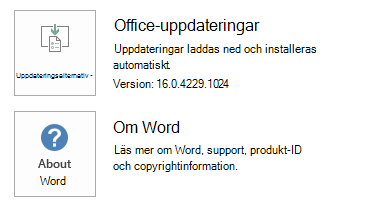
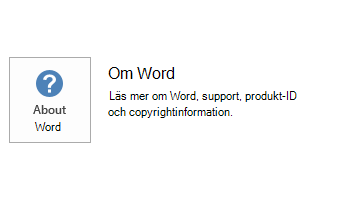
För att avgöra om Office-installationen är Klicka-och-kör- eller MSI-baserad följer du dessa steg:
- Starta ett Office 2016-program.
- På menyn Arkiv väljer du Konto.
- För Office 2016 Klicka-och-kör-installationer visas alternativet Uppdateringsalternativ . Alternativet Uppdateringsalternativ visas inte för MSI-baserade installationer.
| Office 2016 Klicka-och-kör-installation | MSI-baserade Office 2016 |
|---|---|
|
|
Avinstallera den här uppdateringen
Windows 10
- Gå till Start, skriv Visa installerade uppdateringar i rutan Sök i Windows och tryck sedan på Retur.
- Leta upp och markera KB3191934 i listan över uppdateringar och välj sedan Avinstallera.
Windows 8 och Windows 8.1
- Svep in från skärmens högerkant och välj sedan Sök. Om du använder en mus pekar du i det nedre högra hörnet av skärmen och väljer sedan Sök.
- Ange Windows Update, välj Windows Update och välj sedan Installerade uppdateringar.
- Leta upp och markera KB3191934 i listan över uppdateringar och välj sedan Avinstallera.
Windows 7
- Gå till Start, skriv Kör och välj sedan Kör.
- Ange Appwiz.cpl och välj sedan OK.
- Välj Visa installerade uppdateringar.
- Leta upp och markera KB3191934 i listan över uppdateringar och välj sedan Avinstallera.
Referenser
Lär dig mer om standardterminologin som används för att beskriva Microsofts programuppdateringar. Office System TechCenter innehåller de senaste administrativa uppdateringarna och resurser för strategisk distribution för alla versioner av Office.
Filinformation
x64
filinformation för project-x-none.msp (x64)
| Filidentifierare | Filnamn | Filversion | Filstorlek | Datum | Tid |
|---|---|---|---|---|---|
| Nameext.dll.x64 | Nameext.dll | 16.0.4339.1000 | 320,768 | 16-maj-2017 | 03:41 |
| Nameext.dll.x86 | Nameext.dll | 16.0.4339.1000 | 286,976 | 16-maj-2017 | 03:42 |
| Pjintl.dll_1033 | Pjintl.dll | 16.0.4519.1000 | 4,402,448 | 16-maj-2017 | 03:40 |
| Winproj.exe | Winproj.exe | 16.0.4549.1000 | 30,539,464 | 17-maj-2017 | 00:36 |
x86
filinformation för project-x-none.msp (x86)
| Filidentifierare | Filnamn | Filversion | Filstorlek | Datum | Tid |
|---|---|---|---|---|---|
| Nameext.dll.x64 | Nameext.dll | 16.0.4339.1000 | 320,768 | 16-maj-2017 | 03:35 |
| Nameext.dll.x86 | Nameext.dll | 16.0.4339.1000 | 286,976 | 16-maj-2017 | 03:34 |
| Pjintl.dll_1033 | Pjintl.dll | 16.0.4519.1000 | 4,377,352 | 16-maj-2017 | 03:33 |
| Winproj.exe | Winproj.exe | 16.0.4549.1000 | 24,220,872 | 17-maj-2017 | 00:34 |