
Om den här uppdateringen
I september 2016 togs Windows Journal bort från versioner av Windows 7, Windows 8.1 och alla versioner av Windows 10 som stöds. Som ett säkrare alternativ till Windows Journal rekommenderar vi att användarna laddar ned, installerar och använder Microsoft OneNote. Mer information om borttagning av Windows Journal finns på KB3161102.
För att hjälpa kunder att migrera till Microsoft OneNote finns nu verktyget Windows Journal till Microsoft OneNote Converter (BETA). Med det här verktyget konverteras journalanteckning (. JNT) och journalmall (. JTP)-filer i OneNote-avsnittet (. ETT) filer.
Obs! Verktyget Windows Journal till Microsoft OneNote Converter (BETA) samlar in användningsdata som skickas till Microsoft för att förbättra framtida versioner av verktyget. Alla data samlas in och hanteras enligt Microsofts sekretesspolicy. Mer information finns i Microsofts sekretesspolicy.
Installera OneNote
Microsoft OneNote måste vara installerat i verktyget Windows Journal till Microsoft OneNote (BETA). Microsoft OneNote är tillgängligt kostnadsfritt för alla versioner av Windows som stöds och som visas i avsnittet Tillämpas på produkten. Mer information och installera den kostnadsfria versionen av OneNote finns på webbplatsen Microsoft OneNote.
Så här hämtar du uppdateringen
Microsoft Download Center
Följande filer kan hämtas från Microsoft Download Center:
| Operativsystem | Uppdatera |
|---|---|
| Alla x86-baserade versioner av Windows som stöds |
 Hämta paketet nu. |
| Alla x64-baserade versioner av Windows som stöds |
Hämta paketet nu. |
Obs! Paketet är en självextraherande körbar fil. Om du vill köra Windows Journal till Microsoft OneNote Converter (BETA) extraherar du innehållet till en mapp på datorn och kör sedan jnt2one.exe i den mappen.
Om du vill veta mer om hur du hämtar Microsoft-supportfiler klickar du på följande artikelnummer och läser artikeln i Microsoft Knowledge Base:
119591 Hur du hämtar Microsoft-supportfiler från onlinetjänster Microsoft har sökt igenom den här filen efter virus. Microsoft använde den senaste programvaran för virusdetektering som var tillgänglig det datum då filen publicerades. Filen lagras på säkerhetsförbättrade servrar som hjälper till att förhindra obehöriga ändringar i filen.
Använda Windows Journal till Microsoft OneNote Converter (BETA)
När du startar Windows Journal till Microsoft OneNote Converter (BETA) visas följande användargränssnitt:
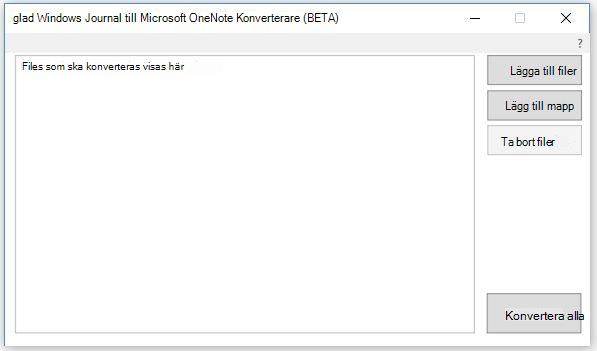
Direkt under namnlisten och standardkontrollerna för fönsterhantering finns menyn med ett enda objekt. Om du klickar på frågetecknet öppnas en snabbmeny med alternativen Om och Hjälp. Menyobjektet Hjälp visar den här KB-artikeln i standardwebbläsaren (KB3194053). Om-menyalternativet visar en Om-dialogruta med den aktuella verktygsversionen.
Under menyn visar fillistan de filer som kommer att konverteras. Det finns två sätt att lägga till filer i den här listan:
- Klicka på knappen Lägg till filer för att lägga till ett litet antal filer från en enda mapp.
- Klicka på knappen Lägg till mapp om du vill lägga till innehållet i en hel mapp, inklusive alla undermappar.
När filer har lagts till i fillistan kan du trycka på CTRL-tangenten medan du klickar för att markera flera enskilda filer och på SKIFT-tangenten medan du klickar för att markera ett block med filer. När filer är markerade kan du klicka på Ta bort filer för att ta bort dem från listan.
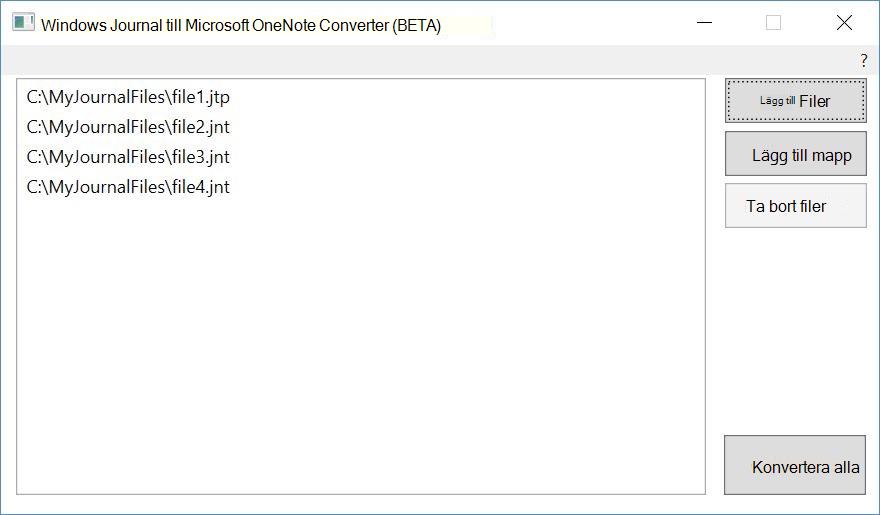
Så snart listan över filer är klar klickar du på Konvertera alla för att påbörja konverteringsprocessen. I Windows Journal till Microsoft OneNote Converter (BETA) uppmanas du först att bekräfta att du litar på innehållet i de filer som du vill konvertera. Klicka på Ja om du vill fortsätta att konvertera filerna eller på Nej om du vill återgå till programmet utan att konvertera.
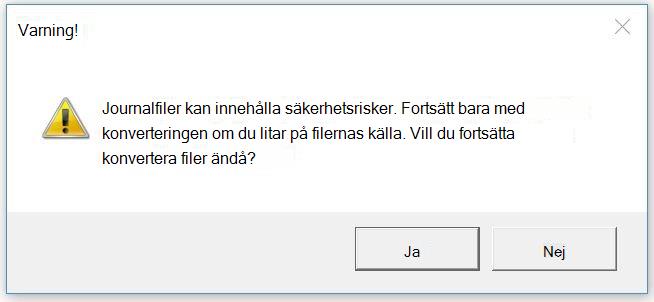
Obs! Rutan för betrodda meddelanden liknar den som visas i Windows Journal-programmet (KB3162655). Vi rekommenderar starkt att du inte konverterar filer från okända eller ej betrodda källor.
Du uppmanas att ange en OneNote-avsnittsfil för utdata för konverterade journaldata. Alla journalfiler som visas konverteras till det här OneNote-avsnittet. När journalfilerna konverteras tas de bort från fillistan.
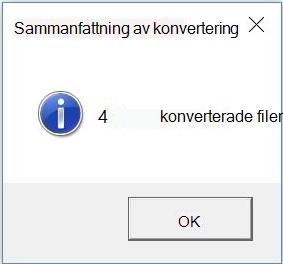
När konverteringen är slutförd visas följande dialogruta för konverteringssammanfattning:
Utdata för konvertering
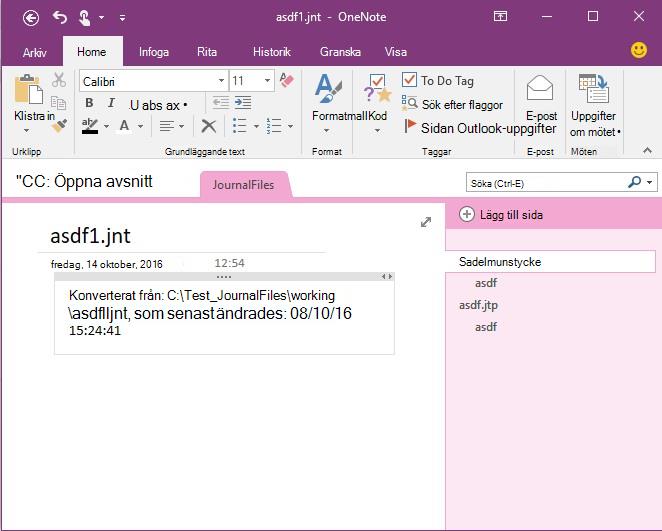
Utdata från Windows Journal till Microsoft OneNote Converter (BETA) är en enda OneNote-avsnittsfil (. ONE) som har följande struktur:
Avsnittsrubriken är namnet på den medföljande OneNote-avsnittsfilen (. ETT).
En enda huvudsida skapas för varje journalfil (. JNT eller . JTP) som konverteras.
- Huvudsidans rubrik är namnet på journalfilen som konverteras.
- Huvudsidan innehåller den fullständiga sökvägen och senaste ändringsdatumet för journalfilen som konverteras.
- Varje sida i journalfilen konverteras till en undersida under lämplig huvudsida.
Nedan följer ett exempel på utdata från Windows Journal till Microsoft OneNote Converter (BETA).
Obs! Vi rekommenderar starkt att du kopierar det nya avsnittet till en molnansluten OneNote-anteckningsbok. Mer information om hur du ordnar anteckningar, inklusive att flytta avsnitt mellan anteckningsböcker, finns i Ordna anteckningar.
Krav
- Verktyget Windows Journal till Microsoft OneNote Konvertera (BETA) kräver att Microsoft OneNote 2013 eller senare versioner är installerade på systemet. Besök webbplatsen Microsoft OneNote om du vill ha information om hur du laddar ned och installerar OneNote.
- Microsoft OneNote måste ha körts en gång innan du kan köra konverteraren från Windows Journal till Microsoft OneNote (BETA). Om inte, kommer omvandlaren att misslyckas.
- För Windows Journal till Microsoft OneNote Converter (BETA) krävs att .NET 4.5 eller senare versioner är installerat. Du kan hämta den senaste versionen av .NET på Download Microsoft .NET Framework 4 (Web Installer).
Kända problem i den här uppdateringen
Windows Journal till Microsoft OneNote Converter (BETA) är endast tillgänglig på amerikansk engelska.
Windows Journal till Microsoft OneNote Converter (BETA) stöds inte i Windows Vista.
Under konverteringen kan användarna se en dialogruta från OneNote där det står "Vi beklagar. OneNote rensas upp från förra gången det var öppet. Vänta."
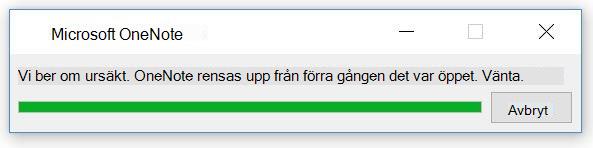
Hur dialogrutan ser ut påverkar inte om konverteringen lyckas eller misslyckas, men kan påverka hur lång tid det tar att genomföra konverteringen.- Användarna bör vänta tills dialogrutan rensas om den visas.
- Om du behåller Microsoft OneNote öppet när Windows Journal till Microsoft OneNote Converter (BETA) körs kan konverteringen misslyckas färre.
Windows Journal ska vara stängt under konverteringen. Om journalfiler som konverteras används visas en varning i Windows Journal till Microsoft OneNote Converter (BETA) där användaren ombeds att först stänga Windows Journal. Om du inte gör det misslyckas konverteringen av de journalfiler som fortfarande är öppna.
Markeringar i journalfiler konverteras, men med lägre upplösning än pennanteckningar.
Vissa journalmallfiler (. JTP) kan inte konverteras. Exempelvis mallarna "Prickad linje", "Musik" och "Genko" som medföljer Journal. Skapad av användare. JTP-filer kanske inte går att konvertera.
RTF-formatering (. RTF) i journalfiler konverteras inte. Textens innehåll konverteras, men formateringen ändras så att den matchar standardinställningarna i OneNote.
Referenser
Läs om den terminologi som Microsoft använder för att beskriva programuppdateringar.