

Microsoft 365 สําหรับเว็บช่วยให้คุณสามารถดูและแก้ไขเอกสารที่จัดเก็บไว้ใน OneDrive จากเว็บเบราว์เซอร์ของคุณได้โดยตรง Microsoft 365 สําหรับเว็บมอบฟังก์ชันการแก้ไขเต็มรูปแบบให้กับคุณ โดยที่ไม่ต้องเริ่มต้นโปรแกรม Office และคุณสามารถใช้คุณลักษณะนี้ได้กับอุปกรณ์ใดๆ ที่เชื่อมต่อกับเว็บ
เมื่อต้องการเริ่มต้นใช้งาน ให้ไปที่ OneDrive.com ลงชื่อเข้าใช้ แล้วเลือกเพิ่มใหม่>Files อัปโหลดหรืออัปโหลดโฟลเดอร์ เลือกเอกสารที่คุณต้องการให้แชร์ได้ง่าย หรือสามารถเข้าถึงได้บนคอมพิวเตอร์เครื่องใดก็ได้
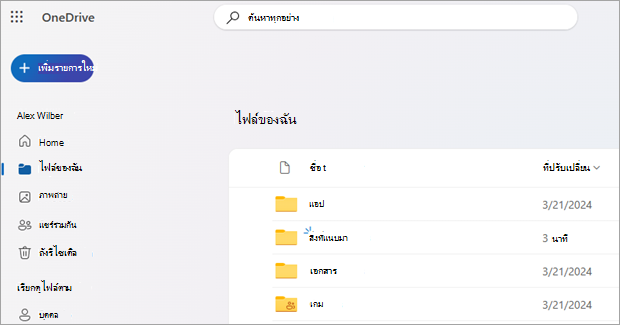
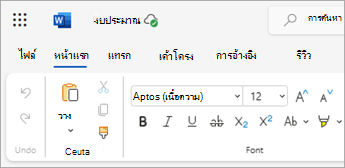
เมื่อคุณเห็นเอกสารบน OneDrive แล้ว ให้เลือกเอกสารนั้น เอกสารจะเปิดขึ้นในโปรแกรม Microsoft 365 สําหรับเว็บ เช่น Word สําหรับเว็บ เอกสารจะเปิดเป็นโหมด แก้ไข ตามค่าเริ่มต้น และบันทึกการเปลี่ยนแปลงโดยอัตโนมัติ เมื่อต้องการปิดเอกสารและกลับไปยังรายการไฟล์ของคุณ ให้เลือกแท็บปิด
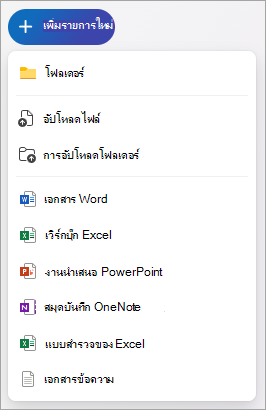
คุณยังสามารถสร้างเอกสารได้โดยตรงจาก OneDrive โดยการเลือก เพิ่มใหม่ จากนั้นเลือกชื่อของชนิดเอกสารที่คุณต้องการสร้าง
เคล็ดลับ
เมื่อต้องการลงชื่อเข้าใช้ OneDrive คุณต้องมีบัญชี Microsoft หากคุณยังไม่มี ให้เลือก ดูแผนและราคา หรือ ทดลองใช้ฟรี ที่หน้าลงชื่อเข้าใช้ของ OneDrive และกรอกแบบฟอร์ม ข้อมูลการลงชื่อเข้าใช้ของคุณจะเป็นที่อยู่อีเมลและรหัสผ่านที่คุณตั้งค่าไว้ในแบบฟอร์ม
ข้อมูลเพิ่มเติมในบทความนี้
บันทึกเอกสารใน OneDrive จากโปรแกรม Office
หากคุณมี Office เวอร์ชันล่าสุด คุณสามารถบันทึกเอกสารไปยัง OneDrive ได้โดยตรงจากโปรแกรม Office ของคุณ ซึ่งจะช่วยกำจัดขั้นตอนเพิ่มเติมในการบันทึกบนคอมพิวเตอร์ของคุณ แล้วอัปโหลด
ใน Office 2013 หรือ Office 2016
ไปที่ไฟล์>บันทึกเป็น แล้วเลือก OneDrive เพื่อบันทึกเอกสารโดยตรงจากโปรแกรมต่างๆ เช่น Word, Excel และ PowerPoint
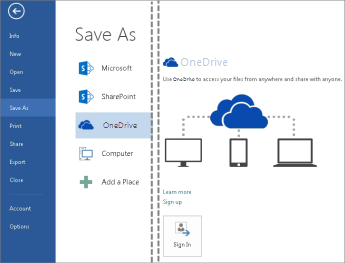
สำหรับรายละเอียด ให้ดูที่ บันทึกเอกสารออนไลน์
ใน Office 2010
ใน Word, Excel หรือ PowerPoint
- เปิดเอกสารที่มีอยู่หรือสร้างเอกสารใหม่ใน Word, Excel หรือ PowerPoint
- เลือก ไฟล์ จากนั้นเลือก บันทึก & ส่ง แล้วเลือก บันทึกไปยังเว็บ
เลือก ลงชื่อเข้าใช้ ใส่ที่อยู่อีเมลและรหัสผ่านของคุณ แล้วเลือก ตกลง หากคุณใช้ Hotmail, Messenger หรือ Xbox Live แสดงว่าคุณมีบัญชี Microsoft อยู่แล้ว หากคุณยังไม่มี ให้เลือก ลงทะเบียน เพื่อสร้างบัญชี Microsoft ใหม่
เลือกโฟลเดอร์บน OneDrive ของคุณ แล้วเลือก บันทึกเป็น พิมพ์ชื่อสําหรับไฟล์ของคุณ แล้วเลือก บันทึก ขณะนี้เอกสารจะถูกบันทึกใน OneDrive เลือก ไฟล์ แล้วปิด
- ในเว็บเบราว์เซอร์ของคุณ ให้ไปที่ OneDrive.com
- เลือกโฟลเดอร์ที่คุณบันทึกเอกสารของคุณไว้ จากนั้นเลือกชื่อไฟล์ เอกสารจะเปิดใน Microsoft 365 ที่เหมาะสมสําหรับโปรแกรมเว็บ
ใน OneNote
เปิดสมุดบันทึกที่มีอยู่หรือสร้างขึ้นใหม่
เลือกแท็บ ไฟล์ แล้วเลือก แชร์
เลือกสมุดบันทึกที่คุณต้องการบันทึก
เลือกเว็บ
หมายเหตุ
หากสมุดบันทึกไม่อยู่ในรูปแบบไฟล์ OneNote 2010 OneNote จะแสดงพร้อมท์ให้คุณอัปเกรด เลือก อัปเกรด จากนั้นในกล่องโต้ตอบ คุณสมบัติสมุดบันทึก ให้เลือก แปลงเป็น 2010 เลือก ตกลง ที่พร้อมท์ที่เตือนคุณว่าผู้ใช้ OneNote เวอร์ชันก่อนหน้าจะไม่สามารถแชร์สมุดบันทึกได้ ทุกคนที่มี OneNote เวอร์ชันก่อนหน้าสามารถแชร์สมุดบันทึกได้โดยใช้ OneNote สำหรับเว็บ
เลือก ลงชื่อเข้าใช้ ใส่ที่อยู่อีเมลและรหัสผ่านของคุณ แล้วเลือก ตกลง
หากคุณใช้ Hotmail, Messenger หรือ Xbox Live แสดงว่าคุณมีบัญชี Microsoft อยู่แล้ว หากคุณยังไม่มี ให้เลือก ลงทะเบียน Microsoft OneDrive เพื่อสร้างบัญชี Microsoft ใหม่
เลือกโฟลเดอร์บน OneDrive ของคุณ แล้วเลือกแชร์สมุดบันทึก
ในเว็บเบราว์เซอร์ของคุณ ให้ไปที่ OneDrive.com
เลือกโฟลเดอร์ที่คุณบันทึกสมุดบันทึกของคุณไว้ แล้วเลือกสมุดบันทึกนั้น สมุดบันทึกจะเปิดใน OneNote สำหรับเว็บ
สร้างเอกสารใหม่ในเบราว์เซอร์ของคุณ
- ไปที่ OneDrive.com
- เลือกไทล์โปรแกรมเพื่อเริ่มโปรแกรม Microsoft 365 สําหรับเว็บ เช่น Word สําหรับเว็บ
- ถ้าคุณยังไม่ได้ลงชื่อเข้าใช้ ลงชื่อเข้าใช้ หรือสร้างบัญชี Microsoft
- เลือก ไฟล์>ใหม่ แล้วเลือกเทมเพลตเพื่อเริ่มต้น เช่น เอกสารเปล่า
ทำงานกับเอกสาร Word
ดูจดหมายข่าวชมรมของคุณในเบราว์เซอร์
กระจายจดหมายข่าวขององค์กรของคุณได้อย่างง่ายดาย เพียงบันทึกบน OneDrive และส่งลิงก์
ไปยังที่เก็บเอกสารบน OneDrive ของคุณ โดยการติดตามลิงก์หรือลงชื่อเข้าใช้ที่ OneDrive.com
เลือกเอกสาร
Word สําหรับเว็บจะเปิดเอกสารในมุมมองการอ่าน
เลือก แชร์ เพื่อเชิญบุคคล หรือรับลิงก์ที่คุณสามารถโพสต์หรือส่งให้เพื่อนของคุณ
ทำการเปลี่ยนแปลงในนาทีสุดท้าย
คุณคือบรรณาธิการจดหมายข่าว จดหมายข่าวเสร็จสมบูรณ์และคุณได้บันทึกลงใน OneDrive พร้อมที่จะแชร์ เมื่อตรวจสอบครั้งสุดท้าย และคุณสังเกตเห็นว่าคุณสะกดชื่อสมาชิกในคณะกรรมการผิด ซึ่งรวดเร็วและง่ายดายในการอัปเดตในเบราว์เซอร์
- คลิกที่เอกสารเพื่อเปิด Word สําหรับเว็บจะเปิดในมุมมองการแก้ไขโดยอัตโนมัติ
- ถ้าคุณต้องการเปลี่ยนแปลงสิ่งที่ไม่สามารถทําได้ในเบราว์เซอร์ ให้เลือก เปิดใน Word
ใน Word เมื่อคุณบันทึกเอกสาร เอกสารนั้นจะถูกบันทึกกลับไปยัง OneDrive
หมายเหตุ
ใน OneDrive ผู้เขียนหลายคนสามารถแก้ไขเอกสารพร้อมกันใน Word สําหรับเว็บ สำหรับข้อมูลเพิ่มเติม ให้ดู ทำงานร่วมกันบนเอกสารใน Word สำหรับเว็บ
พิมพ์จากเบราว์เซอร์
เอกสารที่คุณพิมพ์จากเบราว์เซอร์จะเหมือนกับที่คุณได้พิมพ์เอกสารนั้นจาก Word
เมื่อเอกสารเปิดอยู่ใน Word สําหรับเว็บ ให้เลือกพิมพ์ไฟล์> แล้วเลือกพิมพ์อีกครั้ง PDF ที่สามารถพิมพ์ได้จะถูกสร้างขึ้น เปิดไฟล์ PDF ดังกล่าวโดยเลือก คลิกที่นี่เพื่อดู PDF ของเอกสารของคุณ แล้วทําตามขั้นตอนปกติในการเปิดและพิมพ์ไฟล์ PDF จากเบราว์เซอร์ของคุณ
ข้อมูลเพิ่มเติม
สําหรับข้อมูลเพิ่มเติมเกี่ยวกับการใช้ Word สําหรับเว็บ ให้ดูที่ งานพื้นฐานใน Word สําหรับเว็บ
ทำงานกับเวิร์กบุ๊ก Excel
ทำการตัดสินใจด้วยข้อมูลปัจจุบัน
การรวบรวมข้อมูลในเวิร์กบุ๊ก Excel ช่วยให้คุณเปรียบเทียบรายการเพื่อให้คุณสามารถตัดสินใจโดยใช้ข้อมูลได้ ตัวอย่างเช่น คุณสามารถจองพื้นที่ปิกนิกสําหรับปาร์ตี้ของคุณได้ฟรี แต่บางทีการเช่าสถานที่จัดงานในอาคารในสภาพอากาศที่มีฝนตกก็อาจจะคุ้มค่า คุณสามารถเปิดเวิร์กบุ๊กในเบราว์เซอร์ได้ทุกเมื่อและแบ่งส่วนข้อมูลของคุณด้วยวิธีต่างๆ เพื่อทําการตัดสินใจได้ด้วยการติดตามข้อมูลในเวิร์กบุ๊ก Excel บน OneDrive ของคุณ
ไปยังที่เก็บเวิร์กบุ๊กบน OneDrive ของคุณ โดยการติดตามลิงก์หรือลงชื่อเข้าใช้ที่ OneDrive.com
เลือกเวิร์กบุ๊ก
Excel สำหรับเว็บ จะเปิดเวิร์กบุ๊ก
ใช้ส่วนติดต่อ Ribbon เพื่อดูและโต้ตอบกับข้อมูล เรียงลำดับและกรองแถวหรือคอลัมน์ ขยาย PivotTable และรีเฟรชข้อมูล
แก้ไขสเปรดชีตในเบราว์เซอร์
คุณเพิ่งพบว่าโรงภาพยนตร์ในท้องถิ่นพร้อมให้เช่าสำหรับกิจกรรมส่วนตัว คุณต้องการเพิ่มข้อมูลนี้ลงในรายการสถานที่จัดงานของคุณ เมื่อคุณแก้ไขในเบราว์เซอร์ คุณสามารถเปลี่ยนข้อมูล ใส่หรือแก้ไขสูตร และนำการจัดรูปแบบพื้นฐานไปใช้ภายในสเปรดชีตได้
คลิกที่เวิร์กบุ๊กเพื่อเปิดใน Excel สำหรับเว็บ Excel สำหรับเว็บ จะเปิดในมุมมองการแก้ไข
อัปเดตข้อมูล เพิ่มสูตร แทรกแผนภูมิ หรือนำการจัดรูปแบบไปใช้
Excel สำหรับเว็บจะบันทึกการเปลี่ยนแปลงของคุณโดยอัตโนมัติ
หากคุณต้องการเปลี่ยนแปลงสิ่งที่ไม่สามารถทําได้ในเบราว์เซอร์ ให้เลือกเปิดในแอป
ใน Excel เมื่อคุณบันทึกเวิร์กบุ๊ก เวิร์กบุ๊กนั้นจะถูกบันทึกกลับไปยัง OneDrive
ทำงานร่วมกันในสเปรดชีตในเวลาเดียวกัน
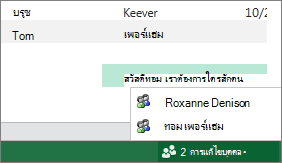
คุณไม่ได้เป็นคนเดียวที่ค้นคว้าเกี่ยวกับสถานที่จัดงานอีเวนต์ จะเกิดอะไรขึ้น หากเพื่อนของคุณต้องการเพิ่มข้อมูลลงในสเปรดชีตขณะที่คุณกําลังทํางานในเวิร์กบุ๊ก ใน Excel สำหรับเว็บ คุณสามารถทํางานร่วมกับผู้อื่นบนเวิร์กบุ๊กเดียวกันในเวลาเดียวกันได้ ดำเนินการต่อและทำการเปลี่ยนแปลงของคุณ Excel สำหรับเว็บ ระบุว่ามีคนอื่นๆ กําลังทํางานในเวิร์กบุ๊กหรือไม่
พิมพ์จากเบราว์เซอร์
- ถ้าคุณต้องการพิมพ์ช่วงของเซลล์แทนที่จะพิมพ์ทั้งเวิร์กชีต ให้เลือกเซลล์เหล่านั้น
- บนแท็บ ไฟล์ ให้เลือก พิมพ์
- หากป็อปอัพถูกบล็อก ให้ยกเลิกการบล็อก อย่างน้อยก็ในครั้งนี้ ทำซ้ำขั้นตอนที่ 1 และ 2
Excel สำหรับเว็บ จะเปิดมุมมองที่เหมาะสมสําหรับการพิมพ์ในแท็บหรือหน้าต่างเบราว์เซอร์ใหม่ - ถ้าคุณเลือกช่วงของเซลล์ไว้ แต่คุณต้องการจะพิมพ์ทั้งเวิร์กชีตแทน ให้เลือกแผ่นงานที่ใช้งานอยู่
- เลือก พิมพ์
ข้อมูลเพิ่มเติม
สําหรับข้อมูลเพิ่มเติมเกี่ยวกับการใช้ Excel สำหรับเว็บ ให้ดูที่ งานพื้นฐานใน Excel สำหรับเว็บ
ทำงานกับงานนำเสนอ PowerPoint
ใช้เบราว์เซอร์ของคุณเพื่อแสดงหรือนำเสนอสไลด์
ถึงคราวที่คุณจะต้องนําเสนอสไลด์สําหรับชั้นเรียนแล้ว แต่คุณลืมนําคอมพิวเตอร์แล็ปท็อปมาด้วย คุณยืมของคอมพิวเตอร์ของคนอื่น แต่พวกเขาไม่ได้ติดตั้ง PowerPoint ไม่เป็นไร: ลงชื่อเข้าใช้ OneDrive เปิดการนําเสนอสไลด์ใน PowerPoint สำหรับเว็บ และนําเสนอสไลด์
- ไปยังที่เก็บงานนําเสนอบน OneDrive ของคุณ โดยการติดตามลิงก์หรือลงชื่อเข้าใช้ที่ OneDrive.com
- เลือกงานนําเสนอ PowerPoint สำหรับเว็บจะเปิดงานนําเสนอในมุมมองการแก้ไข
- เลือกสไลด์เพื่อเลื่อนดูงานนําเสนอ หรือเลือก เริ่มการนําเสนอสไลด์ เพื่อเล่นการนําเสนอสไลด์ในมุมมองแบบเต็มหน้าจอ
เพิ่มสไลด์อย่างรวดเร็ว
ถ้าเพื่อนร่วมชั้นของคุณต้องการให้คุณเพิ่มสไลด์บางสไลด์ลงในงานนำเสนอของกลุ่ม คุณก็สามารถดำเนินการดังกล่าวได้อย่างรวดเร็วในเบราว์เซอร์ของคุณ
เมื่อเปิดงานนําเสนอใน PowerPoint สำหรับเว็บในโหมดการดู ให้เลือกการแก้ไข แล้วเลือกแทรกในPowerPoint สำหรับเว็บ
PowerPoint สำหรับเว็บจะสลับไปยังมุมมองการแก้ไข
เลือก สไลด์ใหม่ และแก้ไขเนื้อหาตามที่คุณต้องการ
PowerPoint สำหรับเว็บ จะบันทึกการเปลี่ยนแปลงของคุณโดยอัตโนมัติ
หากคุณต้องการเปลี่ยนแปลงสิ่งที่ไม่สามารถทําได้ในเบราว์เซอร์ จาก OneDrive ให้เลือกงานนําเสนอที่คุณต้องการแก้ไข จากนั้นเลือก เปิด>ในแอป
ใน PowerPoint เมื่อคุณบันทึกงานนําเสนอ งานนําเสนอนั้นจะถูกบันทึกกลับไปยัง OneDrive
พิมพ์จากเบราว์เซอร์
คุณอาจต้องการพิมพ์สไลด์เป็นเอกสารประกอบคำบรรยายเพื่อแชร์กับชั้นเรียน เลือกแท็บ ไฟล์ จากนั้นเลือก พิมพ์ แล้วเลือก พิมพ์ อีกครั้ง PDF ที่สามารถพิมพ์ได้จะถูกสร้างขึ้น เปิดไฟล์ PDF ดังกล่าวโดยเลือก คลิกที่นี่เพื่อดู PDF ของเอกสารของคุณ แล้วทําตามขั้นตอนปกติในการเปิดและพิมพ์ไฟล์ PDF จากเบราว์เซอร์ของคุณ
ข้อมูลเพิ่มเติม
สําหรับข้อมูลเพิ่มเติมเกี่ยวกับการใช้ PowerPoint สำหรับเว็บ ให้ดูที่ งานพื้นฐานใน PowerPoint สำหรับเว็บ
ทำงานกับสมุดบันทึก OneNote
โพสต์บันทึกย่อให้เพื่อนๆ และครอบครัวของคุณ
เมื่อคุณวางแผนจัดกิจกรรมกลุ่ม OneNote สำหรับเว็บจะเป็นศูนย์กลางสําหรับกลุ่มของคุณในการรวบรวมบันทึกย่อ แลกเปลี่ยนความคิด หรือรวมรายละเอียดต่างๆ ให้อยู่ในเอกสารที่เป็นระบบมากยิ่งขึ้น เช่น กําหนดการเดินทางที่คุณสามารถแชร์กับที่ติดต่อของคุณได้ในรูปแบบเอกสาร Word
ไปยังที่เก็บสมุดบันทึกบน OneDrive ของคุณ โดยการติดตามลิงก์หรือลงชื่อเข้าใช้ที่ OneDrive.com
เลือกสมุดบันทึก
OneNote สำหรับเว็บจะเปิดสมุดบันทึกในมุมมองการแก้ไข
เพิ่มบันทึกย่อลงในหน้าปัจจุบัน เลือกหน้าอื่นเพื่อแก้ไข หรือเพิ่มหน้าหรือส่วนใหม่ลงในสมุดบันทึกในบานหน้าต่างนําทาง
OneNote สำหรับเว็บจะบันทึกการเปลี่ยนแปลงของคุณโดยอัตโนมัติ
ถ้าคุณต้องการเปลี่ยนแปลงสิ่งที่ไม่สามารถทําได้ในเบราว์เซอร์ ให้เลือกแท็บไฟล์ แล้วเลือกแก้ไขในแอปบนเดสก์ท็อป (ต้องใช้ Microsoft OneNote 2010 หรือใหม่กว่า)
ใน OneNote สมุดบันทึกจะถูกบันทึกกลับไปยัง OneDrive
ระดมความคิดร่วมกัน
การระดมความคิดอาจขาดความกระตือรือร้นหากคุณต้องผลัดกันแสดงความคิดเห็น โดยรอให้คนหนึ่งแก้ไขสมุดบันทึกเสร็จก่อนคุณจึงจะสามารถเพิ่มไอเดียของคุณได้ เมื่อใช้ OneNote สำหรับเว็บ คุณสามารถเพิ่มบันทึกย่อของคุณในขณะที่คนอื่นกําลังทํางานในสมุดบันทึกได้ แม้ว่าบางคนจะเปิดสมุดบันทึกในแอปพลิเคชัน OneNote บนเดสก์ท็อปก็ตาม
ดำเนินการต่อและทำการเปลี่ยนแปลงของคุณ OneNote สำหรับเว็บจะช่วยให้คุณเห็นว่าใครทําการเปลี่ยนแปลงใด และคุณสามารถย้อนหน้ากลับไปยังเวอร์ชันก่อนหน้าได้ถ้าคุณไม่ต้องการการเปลี่ยนแปลงที่ผู้นั้นได้ทําไว้
- เมื่อต้องการติดตามว่าใครสร้างเนื้อหาในส่วนใด ให้เลือกแท็บมุมมอง จากนั้นเลือก แสดงผู้เขียน
- เมื่อต้องการดูเวอร์ชันก่อนหน้าของหน้า ให้เลือก เวอร์ชันของหน้า บนแท็บ มุมมอง แล้วเลือกการประทับเวลาสําหรับเวอร์ชันที่คุณต้องการดู
ข้อมูลเพิ่มเติม
สําหรับข้อมูลเพิ่มเติมเกี่ยวกับการใช้ OneNote สำหรับเว็บ ให้ดูที่ งานพื้นฐานใน OneNote สำหรับเว็บ
เข้าถึงด้วยอุปกรณ์เคลื่อนที่
เราขอแนะนําให้ใช้ แอป Microsoft 365 สําหรับอุปกรณ์เคลื่อนที่ใหม่ คุณยังสามารถพบได้ใน Apple App Store หรือ Google Play Store
ข้อมูลเพิ่มเติม
สําหรับข้อมูลเพิ่มเติมเกี่ยวกับการใช้โทรศัพท์มือถือของคุณเพื่อดูไฟล์ Word และ PowerPoint ใน Microsoft 365 สําหรับเว็บ ให้ดูเบราว์เซอร์ใดที่สามารถทํางานร่วมกับ Microsoft 356 สําหรับเว็บและ Add-in ของ Microsoft 365 ได้