เมื่อคุณใช้แอป Office บนอุปกรณ์เคลื่อนที่ของคุณ การเปลี่ยนแปลงที่คุณทําไว้จะถูกบันทึกโดยอัตโนมัติในตําแหน่งที่ตั้งในระบบคลาวด์ที่คุณเลือก เมื่อคุณทํางานในไฟล์ การเปลี่ยนแปลงของคุณจะถูกบันทึกโดยอัตโนมัติและเอกสารของคุณจะถูกบันทึกเป็นระยะๆ แม้ว่าคุณจะออฟไลน์อยู่ก็ตาม
หมายเหตุ
คุณจะเห็นสถานะในชื่อไฟล์ทุกครั้งที่มีการบันทึกการเปลี่ยนแปลงโดยอัตโนมัติ
บนอุปกรณ์ Android ของคุณ คุณสามารถเลือกตําแหน่งที่จะบันทึกไฟล์ของคุณ เปลี่ยนชื่อไฟล์ และหากคุณต้องการ ปิดฟีเจอร์บันทึกอัตโนมัติ
บันทึกไฟล์ในตําแหน่งที่ตั้งอื่น
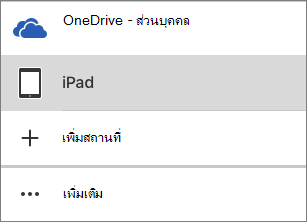
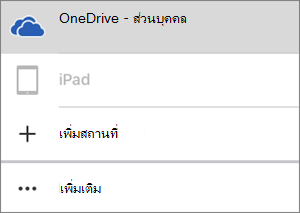
เมื่อคุณสร้างไฟล์ของคุณเป็นครั้งแรก คุณจะเห็นตัวเลือกสําหรับตําแหน่งที่คุณสามารถบันทึกไฟล์ได้
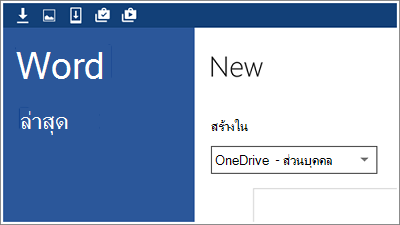
คุณสามารถเปลี่ยนตําแหน่งที่ตั้งของไฟล์ได้ แม้ว่าหลังจากสร้างไฟล์แล้ว
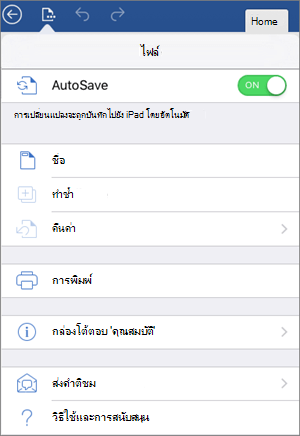
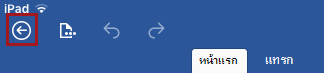
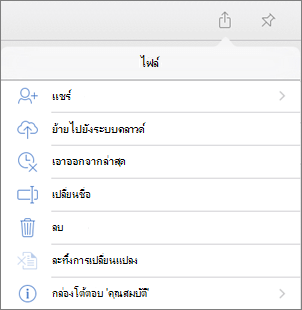
- แตะ บันทึกเป็น ไฟล์>
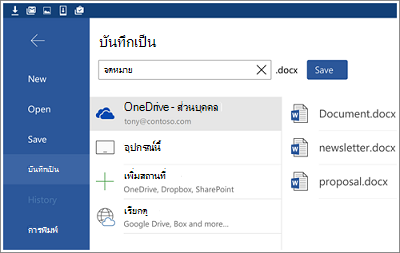
- แตะตําแหน่งที่ตั้งใหม่สําหรับไฟล์ แล้วแตะ บันทึก
ปิดการบันทึกอัตโนมัติ
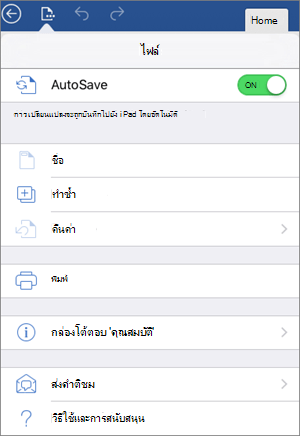
ขณะที่คุณทํางานในไฟล์ต่อไป การเปลี่ยนแปลงจะถูกบันทึกให้คุณโดยอัตโนมัติ คุณจะไม่เห็นปุ่ม บันทึก ในหัวกระดาษเมื่อตัวเลือกบันทึกอัตโนมัติเปิดอยู่ ถ้าคุณไม่ต้องการให้ Office บันทึกอัตโนมัติให้คุณ คุณสามารถปิดการตั้งค่านี้และบันทึกด้วยตนเองได้
แตะ บันทึกไฟล์>
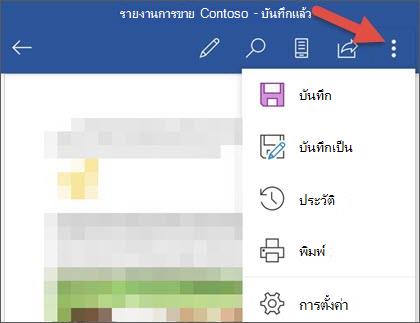
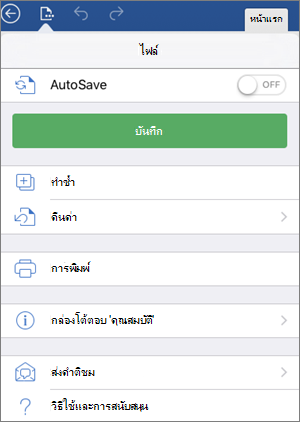
เลื่อนแถบเลื่อน บันทึกอัตโนมัติ เป็น ปิด
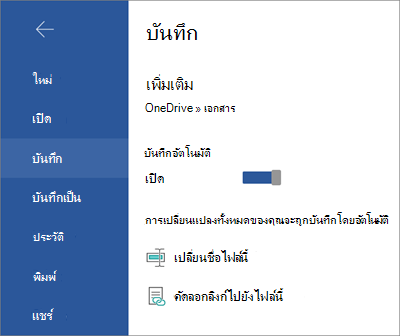
เมื่อปิด บันทึกอัตโนมัติ คุณจะเห็นปุ่ม บันทึก ในส่วนหัวของไฟล์
เปลี่ยนชื่อไฟล์
Office บันทึกไฟล์โดยอัตโนมัติเมื่อคุณสร้างไฟล์เป็นครั้งแรก ซึ่งหมายความว่าไฟล์จะถูกตั้งชื่อด้วย คุณสามารถเปลี่ยนชื่อไฟล์ของคุณได้ตลอดเวลาโดยการแตะชื่อไฟล์และพิมพ์ชื่อใหม่
คุณยังสามารถบันทึกสําเนาของไฟล์และตั้งชื่อใหม่ได้
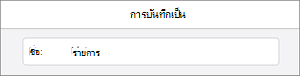
- แตะ บันทึกเป็น ไฟล์>
- พิมพ์ชื่อใหม่ แล้วแตะ บันทึก