
การออกอากาศการประชุม Skype เป็นการประชุมหรือเหตุการณ์แบบออนไลน์ที่มีไว้สําหรับผู้ชมจํานวนมากสูงสุด 10,000 คน
การเพิ่มตัวดึงข้อมูล Yammer ลงในการประชุมจะทําให้ผู้เข้าร่วมประชุมสามารถเข้าร่วมได้โดยการถามคําถามและการโพสต์ข้อคิดเห็น ผู้นําเสนอและผู้เข้าร่วมคนอื่นๆ สามารถอ่านโพสต์เมื่อพวกเขาเข้ามาและตอบกลับได้แบบเรียลไทม์ ซึ่งยังช่วยให้เนื้อหาการประชุมแบบไดนามิกเนื่องจากผู้นําเสนอสามารถได้รับการแจ้งเตือนผ่าน Yammer ว่าจําเป็นต้องมีการทํารายละเอียดหรือการชี้แจงเพิ่มเติม และสามารถอธิบายหัวข้ออย่างละเอียดก่อนจะย้ายไปยังรายการถัดไปในวาระการประชุม
ข้อกำหนดเบื้องต้น
ก่อนที่จะเพิ่มฟีด Viva Engage ลงใน การประชุม Skype Broadcast ตรวจสอบให้แน่ใจว่า:
บริษัทของคุณมีเครือข่าย Viva Engage สําหรับข้อมูลเพิ่มเติมเกี่ยวกับ Yammer ให้ไปที่ วิธีใช้สําหรับผู้ดูแลระบบ Yammer
ตรวจสอบให้แน่ใจว่าทุกคนที่ได้รับเชิญให้เข้าร่วมการออกอากาศการประชุม Skype สามารถเข้าร่วมในกลุ่ม Viva Engage ที่คุณเลือกได้ สําหรับกลุ่ม Viva Engage ส่วนตัว ทุกคนที่ได้รับเชิญให้เข้าร่วมการออกอากาศต้องเป็นสมาชิกของกลุ่มเพื่อเข้าร่วม สําหรับกลุ่มสาธารณะ ทุกคนในองค์กรสามารถเข้าร่วมได้อย่างอิสระ สําหรับข้อมูลเพิ่มเติมเกี่ยวกับกลุ่ม Viva Engage ให้ดูที่ จัดการกลุ่มใน Yammer
ในบางเบราว์เซอร์ เช่น Internet Explorer 11 หรือ Safari Yammer อาจโหลดไม่สําเร็จ เมื่อต้องการแก้ไขสิ่งนี้:
- สําหรับ Internet Explorer ให้คลิกความปลอดภัยของตัวเลือกอินเทอร์เน็ต> ล้าง เปิดใช้งานโหมดที่ได้รับการป้องกัน แล้วคลิก ตกลง
- สําหรับเบราว์เซอร์ Safari ให้คลิก ความเป็นส่วนตัวของการกําหนดลักษณะ> ภายใต้ ข้อมูลคุกกี้และเว็บไซต์ ให้เลือก อนุญาตเสมอ
รีเฟรชเบราว์เซอร์ของคุณเพื่อโหลดหน้าใหม่ด้วยการตั้งค่าใหม่
เพิ่มตัวดึงข้อมูล Yammer
ลงชื่อเข้าใช้ด้วยบัญชีที่ทํางานหรือโรงเรียนของคุณ (เช่น seanc@contoso.com)
เลือกการประชุมหรือเหตุการณ์ที่คุณจะเพิ่มตัวดึงข้อมูล Yammer
คลิก กำหนดเอง
กำหนดตำแหน่งที่คุณต้องการให้ตัวดึงข้อมูล Yammer ปรากฏขึ้น ไม่ว่าจะเป็นทางด้านขวาของโปรแกรมเล่นวิดีโอ (คลิก แอปทางแผงด้านขวา) หรือด้านล่างของโปรแกรมเล่นวิดีโอ (คลิก แอปทางแผงด้านล่าง)
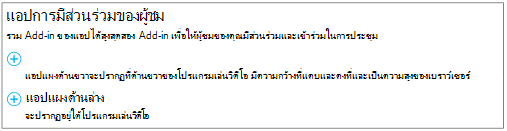
ใน เลือกแอป ให้คลิกเลือกการสนทนา >Yammer
พิมพ์หรือวาง ID ของกลุ่ม Yammer ที่จะใช้สําหรับการประชุม คุณสามารถค้นหา ID ที่ผนวกเข้ากับส่วนท้ายของ URL สําหรับกลุ่ม Yammer ของคุณ (เช่น https://www.yammer.com/contoso.com/#/threads/inGroup?type=in_group&feedId=1234567) สําหรับข้อมูลเพิ่มเติม ให้ดูที่ How do I ค้นหารหัสตัวดึงข้อมูลของกลุ่ม Yammer หรือไม่
ถ้าคุณต้องการเริ่มต้นการสนทนา Yammer ให้พิมพ์ข้อความพร้อมท์ เช่น "คุณคิดอย่างไรกับวิดีโอเปิดตัว"
พิมพ์ชื่อเครือข่ายของกลุ่ม Yammer ของคุณ คุณสามารถค้นหาชื่อเครือข่ายได้ใน URL ของกลุ่ม Yammer ของคุณ (เช่น https://www.yammer.com/ contoso.com/#/threads/inGroup?type=in_group&feedId=1234567)

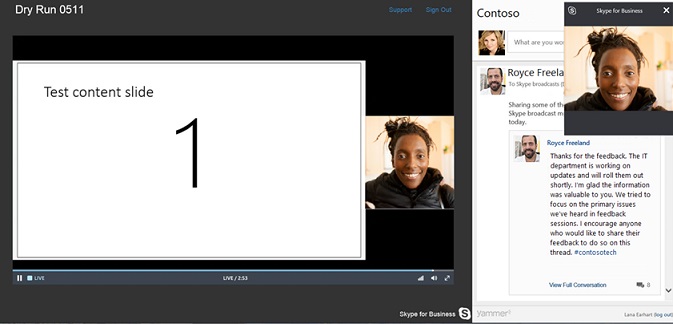
ที่มุมบนขวาของหน้า ให้คลิก เสร็จสิ้น แดชบอร์ดการออกอากาศของคุณจะเป็นอย่างไรเมื่อรวมกับ Yammer
ความช่วยเหลือในการออกอากาศการประชุม Skypeการออกอากาศการประชุม Skype คืออะไรจัดกําหนดการการออกอากาศการประชุม Skypeเข้าร่วมการออกอากาศการประชุม Skypeจัดการการออกอากาศการประชุม Skypeใช้ Bing Pulse ในบันทึกการออกอากาศการประชุม Skypeและโพสต์การออกอากาศการประชุม Skype ของคุณ