โหมดแผงสัมผัส Standard มักจะไม่สามารถบันทึกอินพุตจากบุคคลที่มีความแตกต่างของแขนขา สมองพิการ หรืออาการต่างๆ เช่น ข้ออักเสบ ทําให้ยากหรือไม่สามารถใช้อุปกรณ์เหล่านี้ได้อย่างมีประสิทธิภาพ
โหมดสัมผัสแบบปรับเปลี่ยนได้ช่วยให้ผู้ใช้ที่มีระดับความคล่องตัวและคล่องแคล่วต่างกันสามารถปรับแต่งแผงสัมผัสให้เหมาะกับความต้องการส่วนบุคคลได้ดียิ่งขึ้น
ขณะนี้ฟีเจอร์นี้พร้อมใช้งานบน Surface Laptop 13 นิ้ว รุ่นที่ 1, คีย์บอร์ด Surface Pro 12 นิ้ว, คีย์บอร์ด Surface Pro Flex, Surface Laptop (รุ่นที่ 8), Surface Laptop (รุ่นที่ 7) และ Surface Laptop Studio 2
เปิดระบบสัมผัสแบบปรับเปลี่ยนได้
ใช้แอป Surface เพื่อเปิดใช้งานและกําหนดการตั้งค่าระบบสัมผัสแบบปรับเปลี่ยนได้เอง
- เชื่อมต่อคีย์บอร์ด Surface Pro ของคุณ ถ้าจําเป็น
- หากจําเป็น เลือกคีย์บอร์ด Surface ของคุณที่แสดงที่ด้านล่างของแอป จากนั้นเลือก การตั้งค่าแผงสัมผัสจากรายการทางด้านขวา
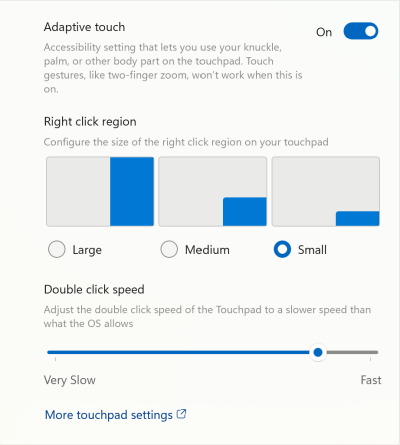
- เปิดใช้งานระบบสัมผัสที่ปรับเปลี่ยนได้ด้วยการสลับไปที่ เปิด จากนั้นเลือก "เปิด"
หมายเหตุ
หากคุณไม่ได้ติดตั้งแอป Surface คุณสามารถ ดาวน์โหลดแอป Surface ได้จาก Microsoft Store เมื่อดาวน์โหลดแล้ว ให้เลือก เมนูเริ่มต้น ค้นหา Surface จากนั้นเลือกแอปจากรายการผลลัพธ์
เมื่อเปิดใช้งานโหมดสัมผัสแบบปรับเปลี่ยนได้ แผงสัมผัสจะตอบสนองต่อการป้อนข้อมูลจากส่วนต่างๆ ของร่างกายของคุณ คุณสามารถปรับการตั้งค่าให้ตรงกับความต้องการเฉพาะของคุณได้ ตัวอย่างเช่น คุณมีตัวเลือกในการ:
- ปรับเปลี่ยนขนาดของขอบเขตคลิกขวา
- เปลี่ยนช่วงเวลาระหว่างการคลิกที่จําเป็นเพื่อลงทะเบียนดับเบิลคลิก
- ใช้ส่วนต่างๆ ของร่างกาย เช่น ฝ่ามือ เท้า ขอบมือ หรือแม้แต่ส่วนที่เหลือ เพื่อโต้ตอบกับทัชแพด
เคล็ดลับ
ผู้ใช้อุปกรณ์ Surface สามารถใช้แอป Surface เพื่อกำหนดการโต้ตอบกับอุปกรณ์เองได้ การตั้งค่าที่พร้อมใช้งานและตัวเลือกการเลือกกำหนดจะขึ้นอยู่กับชนิดของอุปกรณ์ Surface ที่ใช้อยู่
การตั้งค่าเพิ่มเติม เช่น ความไวต่อการคลิก อาจพบได้ในการตั้งค่าทัชแพด ไปที่ เริ่มต้น>การตั้งค่า>อุปกรณ์ Bluetooth &>ทัชแพด
หัวข้อที่เกี่ยวข้อง
ต้องการความช่วยเหลือเพิ่มเติมไหม
การสนับสนุนทางเทคนิค

สําหรับการสนับสนุนทางเทคนิค เปิดแอป Surface หรือเว็บเบราว์เซอร์ อธิบายปัญหาของคุณ แล้วเลือกรับความช่วยเหลือ

การสนับสนุนอื่นๆ

หากคุณไม่สามารถใช้ Surface ของคุณหรือมีข้อสงสัยเกี่ยวกับสิ่งอื่น ให้ เปิด รับความช่วยเหลือ เพื่อรับการสนับสนุนอื่นๆ ทางออนไลน์