

ถ้าคุณมีเอกสารหรือรูปภาพที่พิมพ์ออกมาที่คุณต้องการแทรกลงในเอกสาร Word ของคุณ คุณสามารถทําเช่นนั้นได้สองวิธีด้วยกัน
หมายเหตุ
- เนื้อหานี้ใช้ได้กับเวอร์ชันเดสก์ท็อปของ Word บน Windows
- หากคุณกําลังค้นหาคําแนะนําเกี่ยวกับวิธีการเชื่อมต่อสแกนเนอร์หรือเครื่องถ่ายเอกสารกับ Microsoft Windows โปรดเยี่ยมชมเว็บไซต์การสนับสนุนของผู้ผลิตสําหรับอุปกรณ์ของคุณ
สแกนรูปภาพลงใน Word
เมื่อต้องการสแกนรูปภาพลงในเอกสาร Word คุณสามารถใช้สแกนเนอร์ เครื่องพิมพ์มัลติฟังก์ชัน เครื่องถ่ายเอกสารที่มีความสามารถในการสแกน หรือกล้องดิจิทัล
สแกนรูปภาพของคุณ หรือถ่ายรูปด้วยกล้องดิจิทัลหรือสมาร์ทโฟน
บันทึกรูปเป็นรูปแบบรูปมาตรฐาน เช่น .JPG, .PNG หรือ .GIF วางในโฟลเดอร์ที่คุณสามารถเข้าถึงได้บนคอมพิวเตอร์ของคุณ
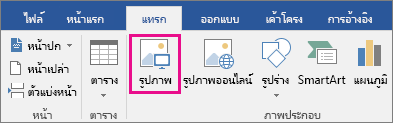
ใน Word ให้วางเคอร์เซอร์ของคุณในตําแหน่งที่คุณต้องการแทรกรูปภาพที่สแกน แล้วคลิก รูปภาพ บนแท็บแทรกของ Ribbon
เลือก อุปกรณ์นี้ จาก แทรกรูปภาพจาก ตัวเลือก
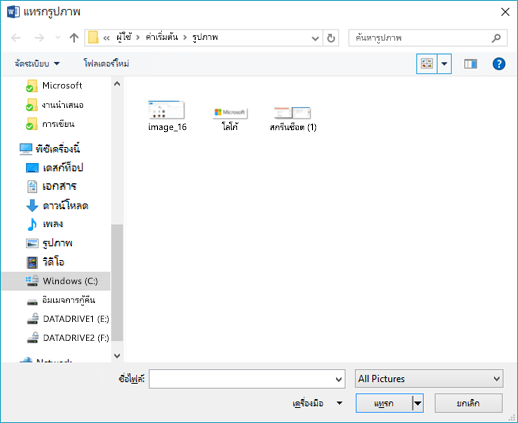
เลือกรูปภาพที่สแกนจากกล่องโต้ตอบ แล้วคลิก แทรก
สแกนข้อความลงใน Word
วิธีที่ดีที่สุดในการสแกนเอกสารลงใน Microsoft Word คือการใช้แอป Microsoft Lens ฟรีของเราบนสมาร์ทโฟนหรือแท็บเล็ตของคุณ โดยใช้กล้องของอุปกรณ์ของคุณเพื่อจับภาพเอกสาร และสามารถบันทึกได้โดยตรงในรูปแบบ Word เป็นเอกสารที่แก้ไขได้ ดาวน์โหลดได้ฟรีบน iPhone, Windows Phone และ Android
หากคุณไม่ต้องการใช้ Microsoft Lens ตัวเลือกที่ดีที่สุดถัดไปคือการสแกนเอกสารของคุณเป็น PDF โดยใช้ซอฟต์แวร์ดั้งเดิมของสแกนเนอร์ แล้วเปิดไฟล์ PDF นั้นใน Word
ใน Word ให้คลิก เปิดไฟล์>
ไปที่ไฟล์ PDF ของคุณ แล้วเปิดไฟล์ PDF
Word จะเปิดกล่องโต้ตอบเพื่อยืนยันว่าจะพยายามนําเข้าข้อความของไฟล์ PDF คลิกตกลงเพื่อยืนยัน และ Word จะนําเข้าข้อความ Word จะพยายามอย่างดีที่สุดในการรักษาการจัดรูปแบบของข้อความที่ปรากฏใน PDF

ดูที่แก้ไขเนื้อหา PDF ใน Word สําหรับข้อมูลเพิ่มเติม
หมายเหตุ
ความถูกต้องแม่นยําของการรับรู้ข้อความขึ้นอยู่กับคุณภาพของการสแกนและความชัดเจนของข้อความที่คุณสแกน ข้อความที่เขียนด้วยลายมือมักจะอ่านได้ยาก ดังนั้นการสแกนข้อความที่พิมพ์หรือตีพิมพ์จะให้ผลลัพธ์ที่ดีที่สุด ตรวจทานข้อความทุกครั้งหลังจากเปิดใน Word เพื่อให้แน่ใจว่าข้อความสามารถจดจําได้อย่างถูกต้อง
อีกวิธีหนึ่งคือ สแกนเนอร์ของคุณอาจมาพร้อมกับแอปพลิเคชันที่ช่วยให้คุณสามารถรู้จําอักขระด้วยแสง (OCR) ได้ ตรวจสอบเอกสารประกอบสําหรับอุปกรณ์ของคุณ หรือติดต่อผู้ผลิตอุปกรณ์ของคุณเพื่อขอข้อมูลเพิ่มเติม
คุณมีคำถามเกี่ยวกับ Word ที่เรายังไม่ได้ตอบที่นี่หรือไม่
โพสต์คําถามในฟอรั่มชุมชนตอบคําถามของ Word
ช่วยเราปรับปรุง Word
คุณมีคําแนะนําสําหรับวิธีที่เราสามารถปรับปรุง Word หรือไม่ แจ้งให้เราทราบโดยการให้คําติชมกับเรา ดู ฉันจะให้คําติชมเกี่ยวกับ Microsoft Office ได้อย่างไร สําหรับข้อมูลเพิ่มเติม