
Veritabanı sistemlerinin çoğunda bir alanda tek bir değer depolayabilirsiniz. Ama Access'te birden çok değer (en çok 100 değer) barındıran alanlar oluşturabilirsiniz. Örneğin, sorunlarla ilgilenen çalışanları izlemek istediğinizi varsayalım. Bir çalışanın birden çok sorunu olabilir ve her sorunla birden çok çalışan ilgilenebilir. Bu tür bir veri yapısı çoka çok ilişki olarak adlandırılır. Access'in birden çok değerli alanı, Seçim alanını kullanan bir SharePoint listesiyle çalışırken yararlıdır. Birden çok değerli alanlar kullanan bir veritabanı örneği için Sorun İzleme şablonuna bakın.
Not Access'in başka türlerde liste alanları vardır: tabloda eşleşen verileri (Tam Adı arayabilen kimlik alanı gibi) arama alanı ve bir özellikte tanımlanmış geçerli değerlere sahip yalnızca bir değeri depolayan değer listesi alanı. Daha fazla bilgi için bkz. Arama alanını oluşturma veya silme ve Değerler listesi alanı oluşturma ve silme.
Bu makalede
- Birden çok değerli alan nedir?
- Birden çok değerli alan oluşturma
- Çoklu Seçim Birleşik Giriş Kutusu denetimini yeniden boyutlandırma
- Birden çok değerli alanın özelliklerini güncelleştirme
- Birden çok değerli alanı silme
- Arama alanı özellikleri
Birden çok değerli alan nedir?
Çalışanlarınıza atanacak bir sorununuz olduğunu varsayalım. Ama bu sorunu birden çok çalışana atamanız gerektiğine karar verdiniz. Listeden çalışanları seçmenizi sağlayacak birden çok değerli bir alan oluşturabilirsiniz.

Çoklu Seçim Birleşik Giriş Kutusu okuna tıkladığınızda, seçimlerinizi gösterecek onay kutuları görüntülenir.
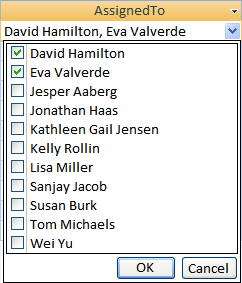
Listedeki öğeleri işaretleyebilir veya işaretlerini kaldırabilirsiniz, sonra da Tamam'a tıklayarak seçimlerinizi kaydedebilirsiniz. Seçilen öğeler birden çok değerli alanda depolanır ve görüntülenirken bu öğeler virgülle birbirinden ayrılır (varsayılan olarak).

Birden çok değerli alanların arkasındaki fikir, daha gelişmiş bir veritabanı tasarımı oluşturmak zorunda kalmadan birden çok seçim yapıp bu seçimleri depolamak istediğiniz durumları desteklemeyi kolaylaştırmaktır. Access sahne gerisinde sizin için bunu yapar. Verileri otomatik olarak ayırır ve değerleri tek alanda göstermek için yeniden bir araya getirir. Access birden çok değerli alanı bir çoka çok ilişkisi modeli oluşturur.
Önemli Access veritabanını SQL Server geçirdiğinizde, Access birden çok değerli alanı, sınırlandırılmış değer kümesini içeren bir ntext alanı olarak SQL Server dönüştürülür. SQL Server çoka çok ilişkiyi modelleyen birden çok değerli alanı desteklemediğinden, ek tasarım ve dönüştürme çalışması gerekebilir.
Birden çok değerli alan oluşturma
Tabloyu Tasarım Görünümünde açın.
Kullanılabilir ilk boş satırda Alan Adı sütununun içine tıklayın ve bir alan adı yazın.
Bu satırın Veri Türü sütununa tıklayın, oka tıklayın ve sonra da açılan listeden Arama Sihirbazı'nı seçin.
Not Arama Sihirbazı, sihirbazda yaptığınız seçimlere bağlı olarak üç tür liste oluşturur: arama alanı, değer listesi alanı ve birden çok değerli alan.Sihirbazda şu adımları dikkatle izleyin:
- İlk sayfada, İstediğim değerleri yazacağım'ı seçin ve İleri'ye tıklayın.
- İkinci sayfada 1. sütunun seçimini koruyun, her biri sütun başlığının altındaki bir satıra olmak üzere birkaç değer girin ve İleri'ye tıklayın.
- Üçüncü sayfada, Bu arama için birden çok değer depolamak istiyor musunuz? sorusunun altında Birden Çok Değere İzin Ver onay kutusunu seçin ve Son'a tıklayın.
Değişikliklerinizi kaydedin.
Çoklu Seçim Birleşik Giriş Kutusu denetimini yeniden boyutlandırma
- Formu veya raporu Tasarım Görünümünde veya Düzen Görünümünde açın.
- Çoklu Seçim Birleşik Giriş Kutusu denetimine tıklayın, yeniden boyutlandırma tutamaçlarından birinin üzerine gelin ve denetimin kenarını istediğiniz yükseklik veya genişliğe ulaşana kadar sürükleyin:
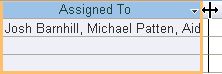
Access form veya rapordaki tüm bitişik denetimleri otomatik olarak aşağı ya da sola veya sağa doğru taşır. - Değişikliklerinizi kaydedin.
Birden çok değerli alanın özelliklerini güncelleştirme
Arama alanı oluştururken Arama Sihirbazı'nı kullandığınızda, Arama alanı özellikleri sizin için ayarlanır. Birden çok değerli alanın tasarımını değiştirmek için, alanın Arama özelliklerini ayarlayın.
- Tabloyu Tasarım Görünümünde açın.
- Alan Adı sütununda birden çok değerli alanın adına tıklayın.
- Alan Özellikleri'nin altında Arama sekmesine tıklayın.
- Kullanılabilir tüm özellikleri görmek için Görüntü Denetimi özelliğini Birleşik Giriş Kutusu olarak ayarlayın. Daha fazla bilgi için bkz. Arama Alanı Özellikleri.
Birden çok değerli alanı silme
Önemli Veri içeren çok değerli bir alanı sildiğinizde, bu verileri kalıcı olarak kaybedersiniz; silme işlemini geri alamazsınız. Bu nedenle, tablo alanlarını veya diğer veritabanı bileşenlerini silmeden önce veritabanınızı yedeklemeniz gerekir.
Veri Sayfası görünümünden silme
- Tabloyu Veri Sayfası Görünümünde açın.
- Birden çok değerli alanı bulun, üst bilgi satırına (ad) sağ tıklayın ve Alanı Sil'e tıklayın.
- Silme işlemini onaylamak için Evet'e tıklayın.
Tasarım görünümünden silme
- Tabloyu Tasarım Görünümünde açın.
- Birden çok değerli alanın yanındaki satır seçiciye tıklayın ve DELETE tuşuna basın veya satır seçiciye sağ tıklayıp Satırları Sil'e tıklayın.
- Silme işlemini onaylamak için Evet'e tıklayın.
Arama alanı özellikleri
| Ayarlanacak özellik | Amaç |
|---|---|
| Denetimi Görüntüle | Hangi özelliklerin görüntüleneceğini denetlemek için bu özelliği ayarlayın:
|
| Satır Kaynağı Türü | Arama alanının başka bir tablo veya sorgudan gelen değerlerle mi yoksa sizin belirttiğiniz değer listesinden gelen değerlerle mi doldurulacağını seçme. Ayrıca listeyi tablo veya sorgudaki alanların adlarıyla da doldurabilirsiniz. |
| Satır Kaynağı | Arama alanı için değerleri sağlayan tabloyu, sorguyu veya değer listesini belirtme. Satır Kaynağı Türü özelliği Tablo/Sorgu veya Alan Listesi olarak ayarlandığında, bu özellik bir tablo veya sorgu adına ya da sorguyu temsil eden SQL deyimine ayarlanmalıdır. Satır Kaynağı Türü özelliği Değer Listesi olarak ayarlandığında, bu özellik noktalı virgüllerle ayrılmış bir değer listesi içerir. |
| Listeyle Sınırla | Satır kaynağında, arama alanı tarafından depolanan değeri sağlayan sütunu belirtme. Bu değer 1'den satır kaynağındaki sütunların sayısına kadar değişebilir. Saklanacak değeri sağlayan sütunun, görünen sütunla aynı sütun olması gerekmez. |
| Sütun Sayısı | Arama alanında görüntülenebilecek satır kaynağı sütunlarının sayısını belirtme. Hangi sütunların görüntüleneceğini seçmek için, Sütun Genişliği özelliğinde sütun genişliğini belirtirsiniz. |
| Sütun Başları | Sütun başlıklarının görüntülenip görüntülenmeyeceğini belirtme. |
| Sütun Genişlikleri | Her sütun için sütun genişliğini girme. Bir arama alanındaki görünen değer, Sütun Genişlikleri özelliğinde sıfırdan farklı genişlikte gösterilen sütun veya sütunlardır. Kimlik sütunu gibi, görüntülenmesini istemediğiniz bir sütun varsa genişlik için 0 belirtin. |
| Liste Satırları | Arama alanını görüntülediğinizde görünecek satır sayısını belirtme. |
| Liste Genişliği | Arama alanını görüntülediğinizde görünecek denetimin genişliğini belirtme. |
| Listeye Sınırla | Listede bulunmayan bir değer girip giremeyeceğinizi belirleme. |
| Birden Çok Değere İzin Ver | Arama alanının, birden çok değer seçilmesine izin verip vermediğini gösterme. Bu özelliğin değerini Evet yerine Hayır olarak değiştiremezsiniz. |
| Değer Listesi Düzenlemelerine İzin Ver | Değer listesini temel alan arama alanında öğeleri düzenleyip düzenleyemeyeceğinizi belirtme. Bu özellik Evet olarak ayarlandığında ve tek sütun değer listesini temel alan Arama alanına sağ tıkladığınızda, Liste Öğelerini Düzenle menü seçeneğini göreceksiniz. Arama alanında birden çok sütun varsa, bu özellik yoksayılır. |
| Liste Öğelerini Düzenleme Formu | Bir tablo veya sorguyu temel alan arama alanındaki liste öğelerini düzenlemek için kullanılacak varolan bir form belirtme. |
| Yalnızca Satır Kaynak Değerlerini Göster | Birden Fazla Değere İzin Ver özelliği Evet olarak ayarlandığında, yalnızca geçerli satır kaynağıyla eşleşen değerleri gösterme. |