
Deneyin!
Verileri ad ve soyadı gibi ayrı alanlardan birleştirmek için Access'te hesaplanan alanları kullanın; veya sipariş tarihi artı beş gün gibi tarihleri hesaplamak için.
Hesaplanan alanları kullanarak:
- Verilerinizde bulunmayan değerleri hesaplayabilirsiniz.
- Sorgularda ölçüt belirtebilirsiniz.
Örneğin, tam ad alanında görüntülemek için ad ve soyadı alanlarını şu şekilde birleştirin:
[Ad] + " " + [Soyadı]
Artı (+) işareti, Ad alanındaki değeri, boşluk karakterini (çift tırnak işareti içine alınmış bir boşluk) ve Soyadı alanındaki değeri birleştirir.
İsterseniz, toplam fiyatı görüntülemek için bir siparişteki her öğenin miktarını, fiyatını ve vergi oranını şu şekilde hesaplayabilirsiniz:
([Miktar] * [Birim Fiyat]) + ([Miktar] * [Birim Fiyat] * [Vergi Oranı])
Not
Hesaplamada diğer tablolara ve sorgulara ait alanlar bulunamaz. Hesaplama sonuçları salt okunurdur, ancak diğer hesaplanan alanlarda değer olarak kullanılabilir.
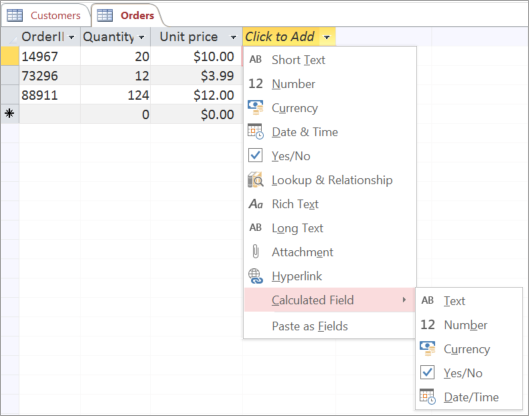
Hesaplanan alanlar sonuçları, seçtiğiniz veri türüne göre görüntüler.
| Veri türü | Sonuçlar | Örnek |
|---|---|---|
| Metin | Hesaplanan verileri başvurulan alanlarda yazıldığı şekilde, metin dizesi olarak görüntüler. | Tam adları görüntülemek için, ad ve soyadı alanlarındaki değerleri aralarında boşluk bırakarak birleştirin. Sıralanabilirliği sağlamak için kitap adlarının başındaki “A” ve “An” kelimelerini kaldırın (yalnızca İngilizce için geçerlidir). |
| Sayı | Hesaplanan verileri, diğer matematiksel hesaplamalarda kullanılabilen bir sayı olarak görüntüler. | En az stok düzeyini görüntülemek için, üç aylık ortalama satıştan üç aylık ortalama kaybı çıkarın. |
| Para Birimi | Hesaplanan verileri, seçili para birimi biçiminde görüntüler. | Sipariş toplamını belirtilen para birimiyle görüntülemek için, miktar ile birim başına fiyatı çarpın. |
| Evet/Hayır | Hesaplanan verileri Evet veya Hayır olarak görüntüler. Verileri Boole değeri olarak depolar. | İndirim toplamının minimum ücretsiz sevkiyat ihtiyacını aştığı durumlarda Evet’i, aşmadığı durumlarda Hayır’ı görüntülemek için, sipariş toplamını indirimle çarpıp ücretsiz sevkiyat için uygun olan minimum satın alma tutarıyla karşılaştırarak doğrulayın. |
| Tarih/Saat | Hesaplanan verileri tarih veya saat damgası olarak görüntüler. | Tahmini teslim tarihini hesaplamak için sipariş tarihine tahmini bir sevkiyat zamanı ekleyin. |
Bir tablo seçin.
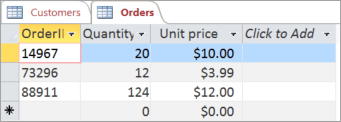
Hesaplanan Alan Eklemek >için Tıklayın'ıseçin ve ardından bir veri türü seçin.
Alan için bir hesaplama girin ve Tamam’a tıklayın.

İfadenizi kendiniz yazın veya ifade öğelerini, alanlarını ve değerlerini ifade düzenleme alanına yerleştirmek üzere seçin.
Not
Hesaplanan alanda, ifadeye eşittir işaretiyle (=) başlanmaz.
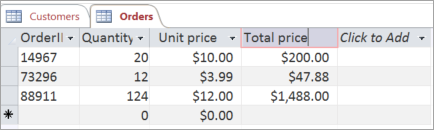
Alan başlığına hesaplanan alan için bir ad yazıp Enter tuşuna basın.
Not
Hesaplanan alanın çıktısını değiştirmek veya düzenlemek için sütunu seçin. Ardından Alanları>İfade Değiştir'i seçin.
Tabloya hesaplanan alan ekledikten sonra, her veri eklediğinizde veya değiştirdiğinizde hesaplama yapılır.