Projenin bir zamanlama tarihini, yeni tamamlama tarihinin ne olacağını görmek için iki hafta ekleyerek değiştirmek veya bir proje görevleri listesinde bir etkinliğin tamamlanmasının ne kadar süreceğini belirlemek istediğinizi varsayalım. Excel'de belirli sayıda günü basit bir formül kullanarak tarihe ekleyebilir veya tarihten çıkarabilir ya da özellikle tarihlerle kullanılmak üzere tasarlanmış çalışma sayfası işlevlerini kullanabilirsiniz.
Bir tarihe gün ekleme veya tarihten gün çıkarma
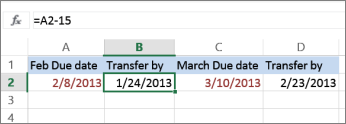
Bir faturanızın son tarihinin her ayın ikinci Cuma günü olduğunu varsayalım. Çek hesabınıza bu tarihten 15 takvim günü önce ulaşacak şekilde fon aktarmak istiyorsunuz, bu nedenle son tarihten 15 gün çıkaracaksınız. Aşağıdaki örnekte, pozitif veya negatif sayılar girerek tarihlerin nasıl toplanacağını ve çıkarılacağını göreceksiniz.
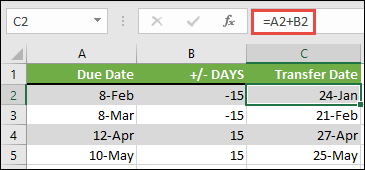
- A sütununa son tarihlerinizi girin.
- B sütununa eklenecek veya çıkarılacak gün sayısını girin. Başlangıç tarihinizden günleri çıkarmak için negatif bir sayı ve tarihinize eklemek için pozitif bir sayı girebilirsiniz.
- C2 hücresine =A2+B2 girin ve gerektiği kadar aşağı kopyalayın.
SERİTARİH işleviyle bir tarihten ay çıkarma
Bir tarihe ay eklemek veya tarihten ayları hızla çıkarmak için SERİTARİH işlevini kullanabilirsiniz.
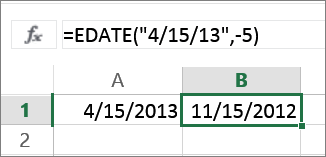
SERİTARİH işlevi iki bağımsız değişken gerektirir: başlangıç tarihi ve toplamak veya çıkarmak istediğiniz ay sayısı. Ayları çıkarmak için, ikinci bağımsız değişken olarak negatif bir sayı girin. Örneğin, =SERİTARİH("15/9/19",-5) formülü 15/4/19 değerini döndürür.
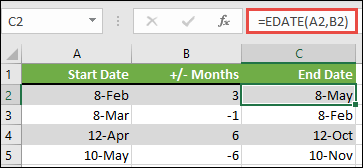
Örneğin, A sütununa başlangıç tarihlerinizi girebilirsiniz.
B sütununa, eklenecek veya çıkarılacak ay sayısını girin. Bir ayın çıkarılması gerekip gerekmediğini belirtmek için sayıdan önce bir eksi işareti (-) girebilirsiniz (örn. -1).
C2 hücresine =SERİTARİH(A2,B2) girin ve gerektiği kadar aşağı kopyalayın.
Not
- Girdiğiniz formülleri içeren hücrelerin biçimine bağlı olarak, Excel sonuçları seri numaraları olarak görüntüleyebilir. Örneğin, 8-Şub-2019 tarihi 43504 olarak görüntülenebilir.
- Excel, hesaplamalarda kullanılabilmeleri için tarihleri sıralı seri numaraları olarak saklar. Varsayılan olarak, 1 Ocak 1900'ün seri numarası 1'dir ve 1 Ocak 1900'den 40.178 gün sonra olması nedeniyle 1 Ocak 2010'un seri numarası 40179'dur.
- Sonuçlarınız seri numarası olarak görünüyorsa, ilgili hücreleri seçin ve aşağıdaki adımlarla devam edin:
- Hücreleri Biçimlendir iletişim kutusunu açmak için Ctrl+1 tuşlarına basın ve Sayı sekmesini seçin.
- Kategori altında, Tarih'i seçin, istediğiniz tarih biçimini seçin ve ardından Tamam'ı seçin. Hücrelerin her birindeki değerler seri numarası yerine tarih olarak gösterilmelidir.
Bir tarihe yıl ekleme veya tarihten yıl çıkarma
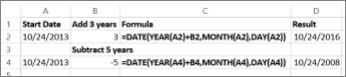
Bu örnekte, aşağıdaki formülle başlangıç tarihinden yılları ekleyip çıkarıyoruz:
=TARİH(YIL(A2)+B2,AY(A2),GÜN(A2))
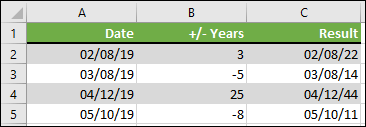
Formül nasıl çalışır:
- YIL işlevi A2 hücresindeki tarihe bakar ve 2019 değerini döndürür. Daha sonra B2 hücresinden 3 yıl ekler ve sonuç 2022 olur.
- AY ve GÜN işlevleri yalnızca A2 hücresindeki özgün değerleri döndürür; ancak TARİH işlevi bu değerleri gerektirir.
- Son olarak, TARİH işlevi bu üç değeri birleştirerek 3 yıl sonraki bir tarihi ( 02/08/22) oluşturur.
Gün, ay ve yıl bileşimlerini tarihle toplayıp çıkarma
Bu örnekte, aşağıdaki formülle başlangıç tarihinden yıl, ay ve günleri toplayıp çıkarıyoruz:
=TARİH(YIL(A2)+B2,AY(A2)+C2,GÜN(A2)+D2)
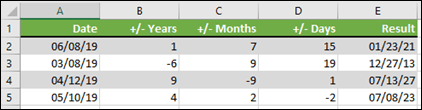
Formül nasıl çalışır:
- YIL işlevi A2 hücresindeki tarihe bakar ve 2019 değerini döndürür. Sonra B2 hücresinden 1 yıl ekler ve sonuç 2020 olur.
- AY işlevi 6 değerini döndürür ve C2 hücresinden 7'yi toplar. Bu ilginçleşiyor, çünkü 6 + 7 = 13, yani 1 yıl ve 1 ay. Bu durumda, formül bunu algılar ve sonuca otomatik olarak bir yıl daha ekleyerek 2020'den 2021'e çıkarır.
- GÜN işlevi 8 döndürür ve buna 15 ekler. Belirli bir aydaki gün sayısının üzerinden geçerseniz, bu formüldeki AY bölümüne benzer şekilde çalışır.
- Sonunda TARİH işlevi bu üç değeri birleştirerek 1 yıl, 7 ay ve 15 gün sonraki tarihi (23/01/21) oluşturur.