
Harcama sınırlarınızı aşmamak için satın aldığınız öğelerin değişen bakiyesini görmek istediğinizi varsayalım. Siz yeni öğeler ve değerler girdikçe zaman içinde hücrelerdeki öğelerin değerlerinin artmasını izlemek için değişen bir denge kullanabilirsiniz. İşlemdeki bakiyeyi hesaplamak için aşağıdaki yordamı kullanın.
Not
Değişen bakiye, siz yeni öğeler girdikçe çalışma sayfasındaki öğelerin sayısının toplanmasını izlediğiniz değişen toplamdan (değişen sayı olarak da adlandırılır) farklıdır. Daha fazla bilgi için bkz: Excel'de değişen toplam hesaplama.
Aşağıdaki örnekteki gibi bir çalışma sayfası ayarlayın.
Örnek veriler:A B C 1 Yatırılan Çekilen Bakiye 2 1000 625 =TOPLA(A2-B2) 3 1245 740 =TOPLA(C2,A3-B3) Hesaplanan toplamı görmek için C3 hücresinin dışında herhangi bir yere tıklayın.
Değişen dengeyi korumak için aşağıdakileri yaparak her yeni girdiye bir satır ekleyin:
Para yatırma ve çekme işlemlerinizin tutarlarını mevcut verilerin hemen altındaki boş satırlara yazın.
Örneğin, yukarıdaki örneği kullanıyor olsaydınız, para yatırma işlemlerini A4, A5 vb. alanlara ve para çekme işlemlerini B4, B5 vb. alanlarına yazardınız.Bakiye sütunundaki son hücreyi seçip doldurma tutamacını çift tıklatarak değişen bakiye formülünü yeni satırlara genişletin.
Örneğin, yukarıdaki örneği kullanıyorsanız, C3 hücresini seçer ve doldurma tutamacını çift tıklatarak formülü para yatırma ve çekme değerlerini içeren tüm yeni satırlara genişletirdiniz.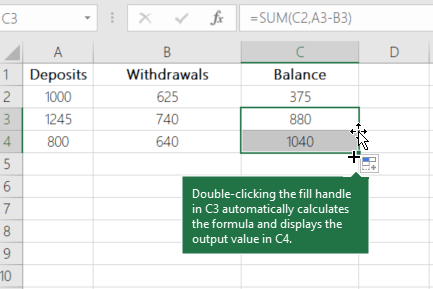
Daha fazla yardım mı gerekiyor?
Dilediğiniz zaman Excel Teknoloji Topluluğundaki uzmanlara sorabilir veya Topluluklar'dan destek alabilirsiniz.