
Microsoft Word'in aksine, Microsoft Excel'de büyük/küçük harf kullanımını değiştirmek için Büyük/Küçük Harf Değiştir düğmesi yoktur. Ancak, var olan metnin harf kullanımını otomatik olarak büyük harfe, küçük harfe veya düzgün harfe dönüştürmek için BÜYÜKHARF,KÜÇÜKHARF veya YAZIM.DÜZENİ işlevlerini kullanabilirsiniz. İşlevler yalnızca, belirli görevleri (bu örnekte metni büyük/küçük harf dönüştürme) gerçekleştirmek için tasarlanmış yerleşik formüllerdir.
Büyük/Küçük Harf Nasıl Değiştirilir
Aşağıdaki örnekte, YAZIM.DÜZENİ işlevi A sütunundaki büyük harfli adları düzgün harf kullanımına dönüştürmek için kullanılmıştır; bu işlev, her adın yalnızca ilk harfini büyük harfe çevirir.
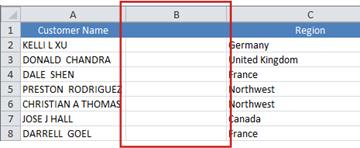
İlk olarak, dönüştürmek istediğiniz metni içeren sütunun yanına geçici bir sütun ekleyin. Bu örnekte, Müşteri Adı sütununun sağına yeni bir sütun (B) ekledik.
B2 hücresine =PROPER(A2) yazın, sonra Enter tuşuna basın.
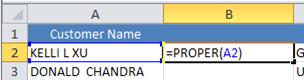
Bu formül A2 hücresindeki adı büyük harften düzgün harfe dönüştürür. Metni küçük harfe dönüştürmek için bunun yerine =KÜÇÜKHARF(A2) yazın. Metni büyük harfe dönüştürmeniz gereken durumlarda =BÜYÜKHARF(A2) işlevini kullanın; A2 hücresini uygun hücre başvurusuyla değiştirin.
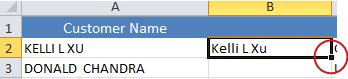
Şimdi, formülü yeni sütuna aşağı doğru doldurun. Bunu yapmanın en hızlı yolu, B2 hücresini seçmek ve ardından hücrenin sağ alt köşesinde görünen küçük siyah kareye çift tıklamaktır.
İpucu
Verileriniz bir Excel tablosundaysa formülü girdiğinizde sizin yerinize değerler girilerek otomatik olarak hesaplanan bir sütun oluşturulur.
Bu noktada, yeni sütundaki (B) değerler seçilmelidir. Bunları Panoya kopyalamak için CTRL+C tuşlarına basın.

A2 hücresine sağ tıklayın, Yapıştır'ı ve ardından Değerler'i seçin. Bu adım, saklamanız gerekmeyen temel formülleri değil, yalnızca adları yapıştırmanıza olanak tanır.
Artık gerekli olmadığından (B) sütununu silebilirsiniz.
Daha fazla yardım mı gerekiyor?
Dilediğiniz zaman Excel Teknoloji Topluluğundaki uzmanlara sorabilir veya Topluluklar'dan destek alabilirsiniz.