
Hücreleri Seslendir aracını kullanmak, Excel'in bir hücrenin, hücre aralığının veya çalışma sayfasının içeriğini size okumasına olanak sağlayarak erişilebilirliği geliştirir. Bu özelliğe Hızlı Erişim araç çubuğundan erişebilirsiniz.
Not
Windows metin okuma işlevlerini diğer Office programlarında kullanabilirsiniz:
- Office için bkz. Metin okumayı seslendir özelliğini kullanma.
- Windows 7 için Metni Ekran Okuyucusu'ndan sesli olarak dinleme bölümüne bakın.
Hücreleri Seslendir aracını etkinleştirme
Hızlı Erişim Araç Çubuğu'nun yanında, Hızlı Erişim Araç Çubuğu'nu Özelleştir'i tıklatın ve Diğer Komutlar'ı seçin.
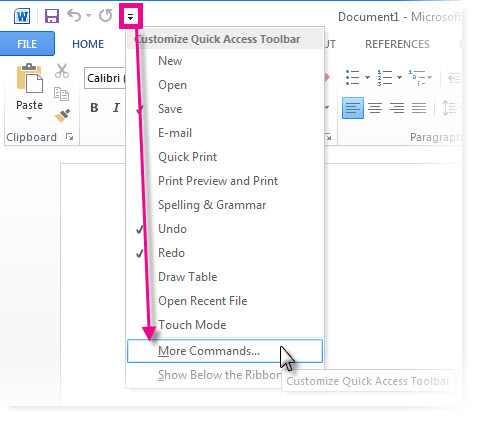
Komutları seçin listesinde Tüm Komutlar'ı seçin.
Aşağı ilerleyin ve Hücreleri Seslendir komutunu seçin. Ekle'ye tıklayın. Konuşmayı Durdur komutu için de aynısını yapın.

Tamam'a tıklayın.
Not
Konuşmayı duymak için bilgisayarınızın sesini yapılandırmanız gerekir.
Not
Excel 2007 ve 2003'te, Araçlar menüsünde Konuşma'nın üzerine gelip Metinden Konuşmaya Araç Çubuğunu Göster'i tıklatarak metin okuma komutlarını kullanabilirsiniz.
Metin okumayı kullanma
Konuşmaya başlama
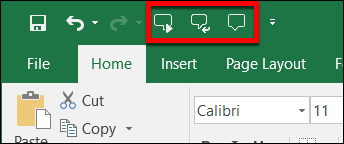
Metin okuma komutunu kullanmak istediğinizde bir hücreyi, hücre aralığını veya çalışma sayfasının tamamını seçin ve Hızlı Erişim araç çubuğundaki Hücreleri Seslendir düğmesine tıklayın. Alternatif olarak, hiçbir hücre seçmeden Hücreleri Seslendir'e tıklayabilirsiniz ve Excel seçimi otomatik olarak, değer içeren komşu hücreleri içerecek şekilde genişletir.
Konuşmayı kes
Okumayı durdurmak için, Hızlı Erişim araç çubuğunda Konuşmayı Durdur düğmesini tıklatın veya okuma için seçilen alanın dışındaki herhangi bir hücreyi tıklatın.
Her hücre girdisinden sonra kayıttan yürütme
- Click Speak On Enter
 .
. - Herhangi bir hücreye veri girin. Enter tuşuna basın; bilgisayar hücrenin içeriğini okuyacaktır.
Not
Metin Okuma araç çubuğunu gizler ve Girişte Konuş kapatmadıysanız, bilgisayar yaptığınız her hücre girişini okumaya devam eder.
Kapatmak için Girişte Konuş tıklayın.
Daha fazla yardım mı gerekiyor?
Dilediğiniz zaman Excel Teknoloji Topluluğundaki uzmanlara sorabilir veya Topluluklar'dan destek alabilirsiniz.