
Belirli bir metin veya sayı değerinin belirli bir hücre aralığında kaç kez yinelendiğini bulmak istediğinizi varsayalım. Örneğin:
- A2:D20 gibi bir aralıkta 5, 6, 7, 6 sayı değerleri varsa, 6 iki kez yineleniyor demektir.
- Sütunda "Biber", "Ilgaz", "Ilgaz", "Ilgaz" adları varsa, "Ilgaz" üç kez yineleniyordur.
Bir değerin hangi sıklıkta yinelendiğini saymanın birkaç yöntemi bulunmaktadır.
EĞERSAY işlevini kullanarak tek bir değerin kaç kez yinelendiğini sayma
Hücre aralığında belirli bir değerin kaç kez geçtiğini saymak için EĞERSAY işlevini kullanın.
 Daha fazla bilgi için bkz. EĞERSAY işlevi.
ÇOKEĞERSAY işlevini kullanarak birden çok ölçüte göre sayma
ÇOKEĞERSAY işlevi, EĞERSAY işlevine benzemekle birlikte bu işlevden önemli bir farkı vardır: ÇOKEĞERSAY işlevi, birden fazla aralıkta bulunan hücrelere ölçüt uygulamanıza izin verir ve tüm ölçütlerin kaç kez karşılandığını sayar. ÇOKEĞERSAY ile en çok 127 aralık/ölçüt çifti kullanabilirsiniz.
ÇOKEĞERSAY işlevinin söz dizimi:
ÇOKEĞERSAY(ölçüt_aralığı1; ölçüt1; [ölçüt_aralığı2; ölçüt2];…)
Aşağıdaki örneğe bakın:
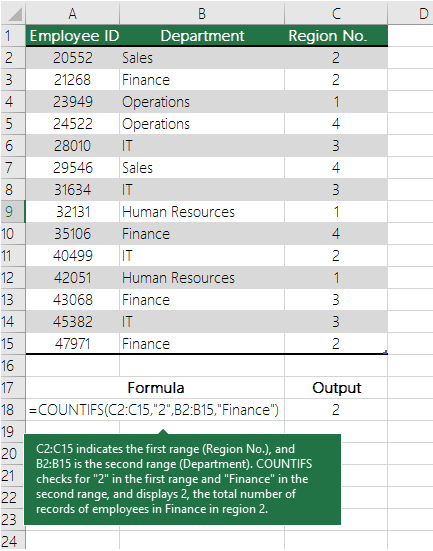 Birden fazla aralık ve ölçütle saymak üzere bu işlevin kullanımı hakkında daha fazla bilgi için bkz. ÇOKEĞERSAY işlevi.
BAĞ_DEĞ_SAY ve EĞER işlevlerini birlikte kullanarak ölçütlere göre sayma
Diyelim ki, belirli bir bölgede kaç satıcının belirli bir malı sattığını belirlemeniz gerekiyor veya bir satıcının belirli bir değerin üzerinde ne kadar satış yaptığını bilmek istiyorsunuz. EĞER ve BAĞ_DEĞ_SAY işlevlerini kullanabilirsiniz; yani, önce bir koşulu sınamak için EĞER işlevini kullanır ve sonra EĞER işlevinin sonucunun True olması koşuluyla hücreleri saymak için BAĞ_DEĞ_SAY işlevini kullanırsınız.
Not
Bu örnekteki formüller dizi formülleri olarak girilmelidir.
- Microsoft 365'in güncel bir sürümüne sahipseniz, formülü çıkış aralığının sol üst hücresine girebilir ve ardından formülü dinamik dizi formülü olarak onaylamak için ENTER tuşuna basabilirsiniz.
- Bu çalışma kitabını Windows veya Mac için Excel için Excel'in daha yeni sürümlerinde açtıysanız ve formülü değiştirmek ya da benzer bir formül oluşturmak istiyorsanız, formülün istediğiniz sonuçları getirmesini sağlamak için F2'ye ve sonra da Ctrl+Üst Karakter+Enter tuşlarına basın.
Örnek formüllerin çalışması için, EĞER işlevinin ikinci bağımsız değişkeni bir sayı olmalıdır.
 Bu işlevler hakkında daha fazla bilgi edinmek için bkz. BAĞ_DEĞ_SAY işlevi ve EĞER işlevi.
TOPLA ve EĞER işlevlerini birlikte kullanarak birden çok metin veya sayı değerinin kaç kez yinelendiğini sayma
Aşağıdaki örneklerde EĞER ve TOPLA işlevlerini birlikte kullanıyoruz. Önce EĞER işlevi belirli hücrelerdeki değerleri sınar ve sonra, sınama sonucu Doğru çıkarsa, TOPLA işlevi sınamayı geçen değerleri toplar.
Not
Bu örnekteki formüller dizi formülleri olarak girilmelidir.
- Microsoft 365'in güncel bir sürümüne sahipseniz, formülü çıkış aralığının sol üst hücresine girebilir ve ardından formülü dinamik dizi formülü olarak onaylamak için ENTER tuşuna basabilirsiniz.
- Bu çalışma kitabını Windows veya Mac için Excel için Excel'in daha yeni sürümlerinde açtıysanız ve formülü değiştirmek ya da benzer bir formül oluşturmak istiyorsanız, formülün istediğiniz sonuçları getirmesini sağlamak için F2'ye ve sonra da Ctrl+Üst Karakter+Enter tuşlarına basın.
Örnek 1
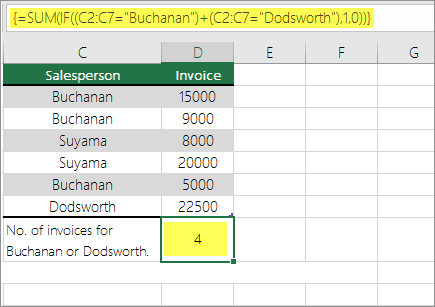 Yukarıdaki işlev, C2:C7 aralığı Koç ve Demir değerlerini içeriyorsa TOPLA işlevinin koşula uyan kayıtların toplamını görüntüleyeceğini söyler. Formül verilen aralıkta Koç için üç kayıt ve Demir için bir kayıt bulur ve 4 değerini görüntüler.
Örnek 2
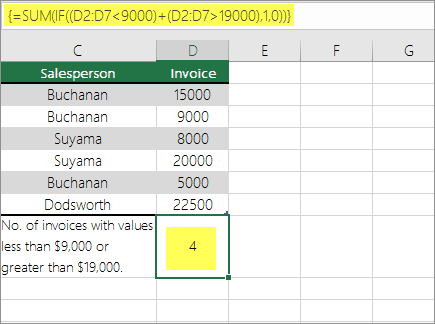 Yukarıdaki işlev, D2:D7 aralığı 9000 TL'den küçük veya 19.000 TL'den büyük değerler içeriyorsa TOPLA işlevinin koşula uyan tüm bu kayıtların toplamını görüntüleyeceğini söyler. Formül 9000 TL’den küçük değer içeren iki kayıt (D3, D5) ve 19.000 TL’den büyük değer içeren D4 ve D6 kayıtlarını bulur ve 4 değerini görüntüler.
Örnek 3
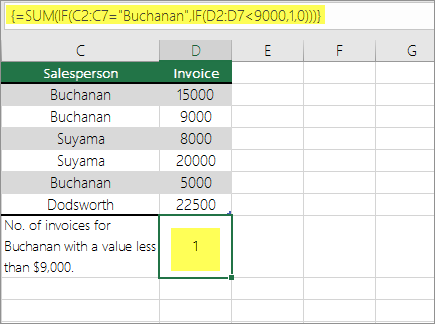 Yukarıdaki işlev, D2:D7 aralığında Koç için 9000 TL'den küçük faturalar varsa TOPLA işlevinin koşula uyan kayıtların toplamını görüntüleyeceğini söyler. Formül C6’nın koşula uyduğunu bulur ve 1 değerini görüntüler.
PivotTable kullanarak birden çok değerin kaç kez yinelendiğini sayma
Toplamları görüntülemek ve benzersiz değerlerin yinelenmesini saymak için PivotTable kullanabilirsiniz. PivotTable, büyük miktarda veriyi hızlı şekilde özetleme olanağı sağlayan etkileşimli bir yoldur. PivotTable kullanarak, sonuçlarınıza odaklanmak için veri düzeylerini genişletebilir ve daraltabilir ve ilgi alanlarınıza göre özet verilerden ayrıntılara ulaşabilirsiniz. Buna ek olarak, bir PivotTable'da bir değerin kaç kez yinelendiğini görmek için satırları sütunlara veya sütunları satırlara taşıyabilirsiniz ("özetleme"). Belirli çeyreklerde Golf ve Tenis etkinliklerinde kaç tane satış değeri bulunduğunu hesaplayabileceğiniz örnek bir Satış elektronik tablosu senaryosuna bakalım.
Excel elektronik tablosuna aşağıdaki verileri girin.
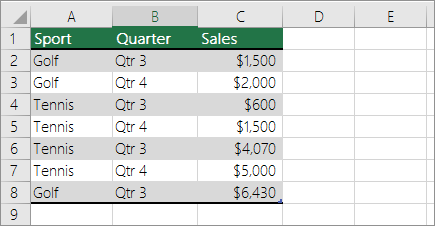
A2:C8 aralığını seçin
PivotTable Ekle'yi> seçin.
PivotTable Oluştur iletişim kutusunda Bir tablo veya aralık seçin, ardından Yeni Çalışma Sayfası'nı seçin ve ardından Tamam'ı seçin.
Yeni sayfada boş bir PivotTable oluşturulur.PivotTable Alanları bölmesinde aşağıdakilerden birini yapın:
Spor’u Satırlar alanına sürükleyin.
Çeyrek’i Sütunlar alanına sürükleyin.
Satış’ı Değerler alanına sürükleyin.
Adım c’yi yineleyin.
Hem PivotTable’da hem de Değerler alanında alan adı SatışToplamı2 olarak görüntülenir.
Bu noktada, PivotTable Alanları bölmesi şöyle görünür: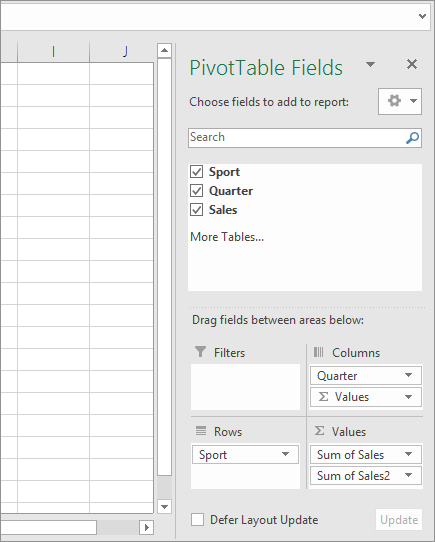
Değerler alanında, SatışToplamı2'nin yanındaki açılan listeyi seçin ve Değer Alanı Ayarları'nı seçin.
Değer Alanı Ayarları iletişim kutusunda aşağıdakileri yapın:
Değer alanını özetle bölümünde Say’ı seçin.
Özel Ad alanında, adı Sayım olarak değiştirin.
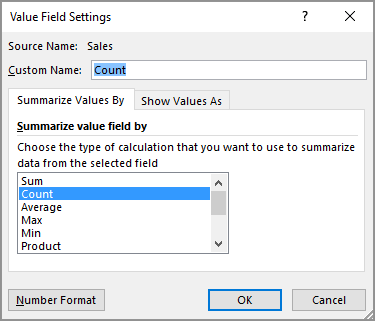
Tamam’ı seçin.
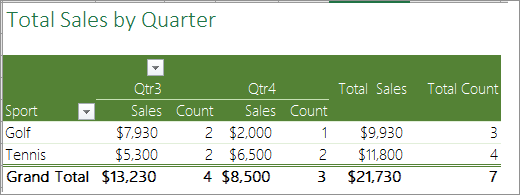
PivotTable, 3. Çeyrek ve 4. Çeyrek’te Golf ve Tenis kayıtlarının sayısını, satış rakamlarıyla birlikte görüntüler.
Daha fazla yardım mı gerekiyor?
Dilediğiniz zaman Excel Teknoloji Topluluğundaki uzmanlara sorabilir veya Topluluklar'dan destek alabilirsiniz.
Ayrıca Bkz:
Excel’deki formüllere genel bakış
Formüllerdeki hataları bulma ve düzeltme