Bir hücreye "2/2" gibi bir metin girdiğinizde, Excel bunun bir tarih olduğunu varsayar ve Denetim Masası'daki varsayılan tarih ayarına göre biçimlendirir. Excel bunu "2-Şub" olarak biçimlendirebilir. Denetim Masası'teki tarih ayarını değiştirirseniz, Excel'deki varsayılan tarih biçimi de buna göre değişir. Varsayılan tarih biçimini beğenmezseniz Excel'de "2 Şubat 2026" veya "2/2/26" gibi başka bir tarih biçimi seçebilirsiniz. Ayrıca, Excel masaüstünde kendi özel biçiminizi de oluşturabilirsiniz.
İzleyeceğiniz adımlar:
Biçimlendirmek istediğiniz hücreleri seçin.
CTRL+1 tuşlarına basın.
Hücreleri Biçimlendir kutusunda, Sayı sekmesini seçin.
Kategori listesinde Tarih'i seçin.
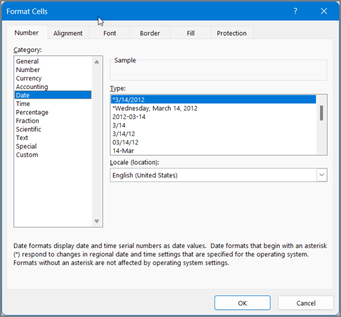
Tür altında, bir tarih biçimi seçin. Seçtiğiniz biçim, verilerinizdeki ilk tarihle Örnek kutusunda önizleme olarak görünür.
Tamam’ı seçin.
Not
Denetim Masası'ndaki bölgesel tarih ve saat ayarlarını değiştirirseniz, yıldız (*) ile başlayan tarih biçimleri değişir. Yıldız olmayan biçimler değişmez.
Başka bir dilde tarihlerin nasıl görüntülendiğine göre bir tarih biçimi kullanmak isterseniz, Dosya>Seçenekleri'nde> dili seçinDil: Office Dil Tercihlerini ayarlayın.
İpucu
Hücrelerde ##### şeklinde görünen sayılar mı var? Hücreniz tüm sayıyı gösterecek kadar geniş olmayabilir. ##### bulunan hücreleri içeren sütunun sağ kenarlığını çift tıklatmayı deneyin. Böylece sütun, sayı sığacak şekilde yeniden boyutlandırılır. Ayrıca sütunun sağ kenarlığını sürükleyerek istediğiniz boyuta getirebilirsiniz.
Tür kutusunda bulunmayan bir biçim kullanmak isterseniz, kendi biçiminizi oluşturabilirsiniz. Bunu yapmanın en kolay yolu, istediğinize yakın bir biçimden başlamaktır.
Biçimlendirmek istediğiniz hücreleri seçin.
CTRL+1 tuşlarına basın.
Hücreleri Biçimlendir kutusunda, Sayı sekmesini seçin.
Kategori listesinde Tarih'i seçin ve ardından Tür'de istediğiniz tarih biçimini seçin. Aşağıdaki son adımda bu biçimi ayarlayabilirsiniz.
Geri dönGeri dön Kategori listesine gidin ve Özel'i seçin.
Tür altında, önceki adımda seçtiğiniz tarih biçimine ait biçim kodunu görürsünüz. Yerleşik tarih biçimi değiştirilemez, dolayısıyla bu konuda kaygılanmayın. Yaptığınız değişiklikler yalnızca oluşturduğunuz özel biçime uygulanacaktır.
Tür kutusunda, aşağıdaki tabloda yer alan kodu kullanarak istediğiniz değişiklikleri yapın.
|
Bunu görüntülemek için |
Bu kodu kullanın |
| Ayları 1-12 olarak |
a |
| Ayları 01-12 olarak |
aa |
| Ayları Oca-Ara olarak |
aaa |
| Ayları Ocak-Aralık olarak |
aaaa |
| Ayları, ayın ilk harfi olarak |
aaaaa |
| Günleri 1-31 olarak |
g |
| Günleri 01-31 olarak |
gg |
| Günleri Paz-Cts olarak |
ggg |
| Günleri Pazar-Cumartesi olarak |
gggg |
| Yılları 00-99 olarak |
yy |
| Yılları 1900-9999 olarak |
yyyy |
Zaman değerleri içeren bir biçimde değişiklik yapıyorsanız ve "s" veya "ss" kodundan hemen sonra ya da "ss" kodundan hemen önce "d" kullanırsanız, Excel ay yerine dakika görüntüler.
Tarihleri görüntüleme ipuçları
- Varsayılan tarih biçimini hızlı bir şekilde kullanmak için tarihi içeren hücreyi seçin ve CTRL+SHIFT+# tuşlarına basın.
- Hücreye tarih biçimlendirmesi uygulandıktan sonra hücre ##### görüntüleniyorsa, büyük olasılıkla hücre tüm sayıyı görüntülemek için yeterince geniş değildir. ##### bulunan hücreleri içeren sütunun sağ kenarlığını çift tıklatmayı deneyin. Böylece sütun, sayı sığacak şekilde yeniden boyutlandırılır. Ayrıca sütunun sağ kenarlığını sürükleyerek istediğiniz boyuta getirebilirsiniz.
- Geçerli tarihi çalışma sayfanıza hızlı bir şekilde girmek için boş bir hücreyi seçin, CTRL+ tuşlarına basın; (noktalı virgül) ve gerekirse, ENTER tuşuna basın.
- Çalışma sayfasını her açışınızda geçerli tarihin güncelleştirileceği veya formülün yeniden hesaplanacağı bir tarih girmek için, boş bir hücreye =BUGÜN() yazıp ENTER tuşuna basın.
Bir hücreye "2/2" gibi bir metin girdiğinizde, Excel bunun bir tarih olduğunu varsayar ve Denetim Masası'daki varsayılan tarih ayarına göre biçimlendirir. Excel bunu "2-Şub" olarak biçimlendirebilir. Denetim Masası'teki tarih ayarını değiştirirseniz, Excel'deki varsayılan tarih biçimi de buna göre değişir. Varsayılan tarih biçimini beğenmezseniz Excel'de "2 Şubat 2026" veya "2/2/26" gibi başka bir tarih biçimi seçebilirsiniz. Ayrıca, Excel masaüstünde kendi özel biçiminizi de oluşturabilirsiniz.
İzleyeceğiniz adımlar:
Biçimlendirmek istediğiniz hücreleri seçin.
Control+1 veya Command+1 tuşlarına basın.
Hücreleri Biçimlendir kutusunda, Sayı sekmesini seçin.
Kategori listesinde Tarih'i seçin.
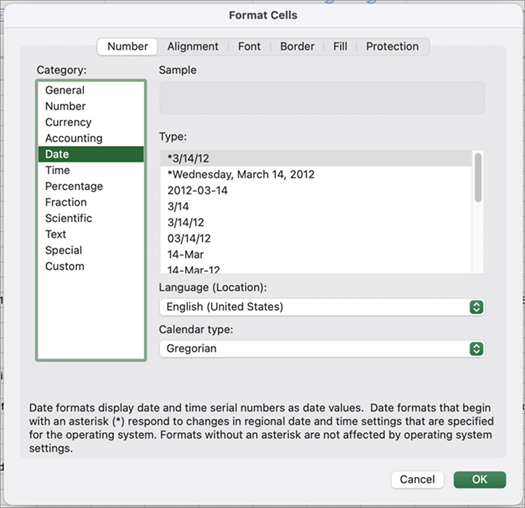
Tür altında, bir tarih biçimi seçin. Seçtiğiniz biçim, verilerinizdeki ilk tarihle Örnek kutusunda önizleme olarak görünür.
Not
Denetim Masası'ndaki bölgesel tarih ve saat ayarlarını değiştirirseniz, yıldız (*) ile başlayan tarih biçimleri değişir. Yıldız olmayan biçimler değişmez.
Başka bir dilde tarihlerin nasıl görüntülendiğine göre bir tarih biçimi kullanmak isterseniz, Sistem Ayarları>Genel>Dil & Bölge>Bölge'de dili seçin.
İpucu
Hücrelerde ##### şeklinde görünen sayılar mı var? Hücreniz tüm sayıyı gösterecek kadar geniş olmayabilir. ##### bulunan hücreleri içeren sütunun sağ kenarlığını çift tıklatmayı deneyin. Böylece sütun, sayı sığacak şekilde yeniden boyutlandırılır. Ayrıca sütunun sağ kenarlığını sürükleyerek istediğiniz boyuta getirebilirsiniz.
Tür kutusunda bulunmayan bir biçim kullanmak isterseniz, kendi biçiminizi oluşturabilirsiniz. Bunu yapmanın en kolay yolu, istediğinize yakın bir biçimden başlamaktır.
Biçimlendirmek istediğiniz hücreleri seçin.
Control+1 veya Command+1 tuşlarına basın.
Hücreleri Biçimlendir kutusunda, Sayı sekmesini seçin.
Kategori listesinde Tarih'i seçin ve ardından Tür'de istediğiniz tarih biçimini seçin. Aşağıdaki son adımda bu biçimi ayarlayabilirsiniz.
Kategori listesine Geri dön ve Özel'i seçin.
Tür altında, önceki adımda seçtiğiniz tarih biçimine ait biçim kodunu görürsünüz. Yerleşik tarih biçimi değiştirilemez, dolayısıyla bu konuda kaygılanmayın. Yaptığınız değişiklikler yalnızca oluşturduğunuz özel biçime uygulanacaktır.
Tür kutusunda, aşağıdaki tabloda yer alan kodu kullanarak istediğiniz değişiklikleri yapın.
|
Bunu görüntülemek için |
Bu kodu kullanın |
| Ayları 1-12 olarak |
a |
| Ayları 01-12 olarak |
aa |
| Ayları Oca-Ara olarak |
aaa |
| Ayları Ocak-Aralık olarak |
aaaa |
| Ayları, ayın ilk harfi olarak |
aaaaa |
| Günleri 1-31 olarak |
g |
| Günleri 01-31 olarak |
gg |
| Günleri Paz-Cts olarak |
ggg |
| Günleri Pazar-Cumartesi olarak |
gggg |
| Yılları 00-99 olarak |
yy |
| Yılları 1900-9999 olarak |
yyyy |
Zaman değerleri içeren bir biçimde değişiklik yapıyorsanız ve "s" veya "ss" kodundan hemen sonra ya da "ss" kodundan hemen önce "d" kullanırsanız, Excel ay yerine dakika görüntüler.
Tarihleri görüntüleme ipuçları
- Varsayılan tarih biçimini hızlı bir şekilde kullanmak için tarihi içeren hücreyi seçin ve CTRL+SHIFT+# tuşlarına basın.
- Hücreye tarih biçimlendirmesi uygulandıktan sonra hücre ##### görüntüleniyorsa, büyük olasılıkla hücre tüm sayıyı görüntülemek için yeterince geniş değildir. ##### bulunan hücreleri içeren sütunun sağ kenarlığını çift tıklatmayı deneyin. Böylece sütun, sayı sığacak şekilde yeniden boyutlandırılır. Ayrıca sütunun sağ kenarlığını sürükleyerek istediğiniz boyuta getirebilirsiniz.
- Geçerli tarihi çalışma sayfanıza hızlı bir şekilde girmek için boş bir hücreyi seçin, CTRL+ tuşlarına basın; (noktalı virgül) ve gerekirse, ENTER tuşuna basın.
- Çalışma sayfasını her açışınızda geçerli tarihin güncelleştirileceği veya formülün yeniden hesaplanacağı bir tarih girmek için, boş bir hücreye =BUGÜN() yazıp ENTER tuşuna basın.
Bir hücreye 2/2 gibi bir şey yazdığınızda, Web için Excel bir tarih yazdığınızı düşünerek bunu 2-Şub olarak gösterir. Ancak tarihi daha kısa veya daha uzun olacak şekilde değiştirebilirsiniz.
2/2/2026 gibi kısa bir tarih almak için hücreyi seçip aşağıdakileri yapın:
-
Giriş’i seçin.
-
Sayı Biçimi açılan listesini ve ardından Kısa Tarih'i seçin.
Cumartesi, 02 Şubat 2026 gibi daha uzun bir tarih için bunun yerine Uzun Tarih'i seçin.
Tarihleri görüntüleme ipuçları
- Hücreye tarih biçimlendirmesi uygulandıktan sonra hücre ##### görüntüleniyorsa, büyük olasılıkla hücre tüm sayıyı görüntülemek için yeterince geniş değildir. ##### şeklinde görünen hücrenin bulunduğu sütunu sürüklemeyi deneyin. Böylece sütun, sayı sığacak şekilde yeniden boyutlandırılır.
- Çalışma sayfasını her açışınızda geçerli tarihin güncelleştirileceği veya formülün yeniden hesaplanacağı bir tarih girmek için, boş bir hücreye =BUGÜN() yazıp ENTER tuşuna basın.
Daha fazla yardım mı gerekiyor?
Dilediğiniz zaman Excel Teknoloji Topluluğundaki uzmanlara sorabilir veya Topluluklar'dan destek alabilirsiniz.
