
Örneğin elektronik tablo formüllerinizde beklediğiniz ve düzeltilmesi gerekmeyen hatalar var, ancak sonuçlarınızın görüntüsünü iyileştirmek istiyorsunuz. Hücrelerdeki hata değerlerini ve hata göstergelerini gizlemenin birkaç yolu vardır.
Formüllerin hata getirmesinin birçok nedeni vardır. Örneğin 0'a bölme işlemine izin verilmemektedir ve =1/0 formülü girerseniz Excel #DIV/0 değerini döndürür. Hata değerleri arasında #SAYI/0!, #YOK, #AD?, #BOŞ!, #SAYI!, #BAŞV! ve #DEĞER! yer alır.
Bir hatayı sıfıra dönüştürme ve değeri gizlemek için bir biçim kullanma
Hata değerlerini, 0 gibi bir sayıya dönüştürerek ve sonra da değeri gizleyen bir koşullu biçim uygulayarak gizleyebilirsiniz.
Hata örneği oluşturma
- Boş bir çalışma kitabı açın veya yeni bir çalışma sayfası oluşturun.
- B1 hücresine 3, C1 hücresine 0 ve A1 hücresine de =B1/C1 formülünü girin.
A1 hücresinde #SAYI/0! hatası görüntülenir. - A1 hücresini seçin ve formülü düzenlemek için F2 tuşuna basın.
- Eşittir işaretinden (=) sonra, EĞERHATA yazın ve ardına açılış parantezi koyun.
EĞERHATA( - İmleci formülün sonuna taşıma.
- Örneğin ,0) – yani virgülün ardından sıfır ve kapatma parantezi yazın.
=B1/C1 formülü =EĞERHATA(B1/C1,0) olur. - Formülü tamamlamak için Enter tuşuna basın.
Hücrenin içerikleri şimdi #SAYI! hatası döndürür.
Koşullu biçimlendirmeyi uygulama
- Hatayı içeren hücreyi seçin ve Giriş sekmesinde Koşullu Biçimlendirme'yi seçin.
- Yeni Kural'ı seçin.
- Yeni Biçimlendirme Kuralı iletişim kutusunda, Yalnızca şunu içeren hücreleri biçimlendir'i seçin.
- Yalnızca şunu içeren hücreleri biçimlendir'in altında birinci liste kutusunda Hücre Değeri'nin, ikinci liste kutusunda eşit'in göründüğünden emin olun ve sağdaki metin kutusuna 0 yazın.
- Biçim düğmesini seçin.
- Sayı sekmesini seçin ve ardından Kategori altında Özel'i seçin.
-
Tür kutusuna şunu girin: ;;; (üç noktalı virgül) ve Tamam'ı seçin. Yeniden Tamam seçeneğini belirleyin.
Hücreden 0 kaybolur. Bunun nedeni ;;; Özel biçim bir hücredeki sayıların görüntülenmemesine neden olur. Ancak gerçek değer (0) hücrede kalır.
Metni beyaza dönüştürerek hata değerlerini gizleme
Hücrelerdeki metin beyaz yazı tipinde görüntülendiğinden, hata içeren hücreleri biçimlendirmek için aşağıdaki yordamı kullanın. Bu, söz konusu hücrelerdeki hata metnini sanal olarak görünmez yapar.
- Hata değerini içeren hücre aralığını seçin.
-
Giriş sekmesinde Koşullu Biçimlendirme'nin yanındaki oku seçin ve ardından Kuralları Yönet'i seçin.
Koşullu Biçimlendirme Kuralları Yöneticisi iletişim kutusu görüntülenir. -
Yeni Kural'ı seçin.
Yeni Biçimlendirme Kuralı iletişim kutusu gösterilir. - Kural Türü Seçin altında, Yalnızca şunu içeren hücreleri biçimlendir'i seçin.
- Kural Açıklamasını Düzenleyin'in altında Yalnızca şunu içeren hücreleri biçimlendir listesinden Hatalar'ı seçin.
- Biçim'i ve ardından Yazı Tipi sekmesini seçin.
- Renk listesini açmak için oku seçin ve Tema Renkleri'nin altında beyaz rengi seçin.
Hata değeri yerine kısa çizgi işaretini veya #YOK ya da YOKSAY değerini görüntüleme
Hata değerlerinin hücrelerde görüntülenmesini istemediğiniz ve bunun yerine "#N/A" gibi bir metin dizesi, kısa çizgi veya "Yok" dizesinin görüntülenmesini tercih ettiğiniz zamanlar olabilir. Bunu yapmak için, aşağıdaki örnekte gösterildiği gibi EĞERHATA ve YOKSAY işlevlerini kullanabilirsiniz.
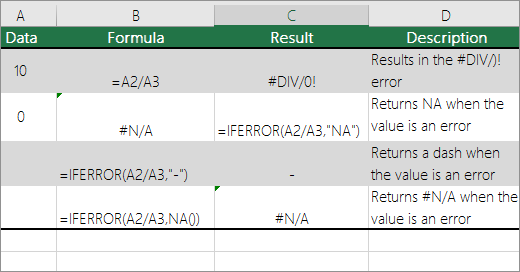
İşlev ayrıntıları
EĞERHATA Hücrenin hata içerip içermediğini veya formül sonuçlarının bir hata verip vermeyeceğini belirlemek için bu işlevi kullanın.
Hayır Bir hücrede #N/A dizesini döndürmek için bu işlevi kullanın. Söz dizimi =YOKSAY().
PivotTable raporundaki hata değerlerini gizleme
PivotTable raporunu seçin.
PivotTable Çözümle sekmesinin PivotTable grubunda Seçenekler'in yanındaki oku seçin ve ardından Seçenekler'i seçin.
Düzen & Biçim sekmesini seçin ve aşağıdakilerden birini veya birkaçını yapın:
- Hataların görünümünü değiştirmeBiçim'in altında Hata değerleri için göster onay kutusunu seçin. Kutuya hata yerine görüntülenmesini istediğiniz değeri yazın. Hataları boş hücreler olarak görüntülemek için, kutudaki karakterleri silin.
- Boş hücrelerin görünümünü değiştirinBoş hücreler için göster onay kutusunu seçin. Kutuya, boş hücrelerde görüntülenmesini istediğiniz değeri yazın. Hücrelerin boş olarak görüntülenmesini istiyorsanız, kutudaki tüm karakterleri silin. Sıfırları görüntülemek için, onay kutusundaki işareti kaldırın.
Hücrelerdeki hata göstergelerini gizleme
Hücrede hataya yol açan bir formül varsa, hücrenin sol üst köşesinde bir üçgen (hata göstergesi) görüntülenir. Aşağıdaki yordamı kullanarak bu göstergelerin görüntülenmesini önleyebilirsiniz.

Formül sorunu olan hücre
- Dosya sekmesinde Seçenekler'i ve ardından Formüller'i seçin.
- Hata Denetimi'nin altında Arka planda hata denetimini etkinleştir onay kutusunun işaretini kaldırın.