
Bir WordWord belgesine Excel grafiği ekleme
Excel elektronik tablosundan WordWord belgenize grafik eklemenin en basit yolu kopyala ve yapıştır komutlarını kullanmaktır.
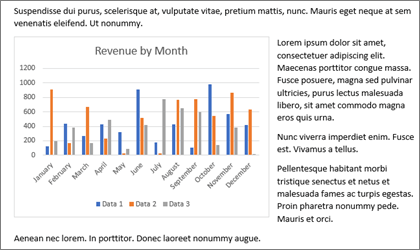
Hiç Word çıkmadan grafiği değiştirebilir, güncelleştirebilir ve yeniden tasarlayabilirsiniz. Excel'deki verileri değiştirirseniz, Word'teki grafiği otomatik olarak yenileyebilirsiniz.
Excel'de grafiği seçin ve Ctrl+C tuşlarına basın veya Giriş>Kopyası'na gidin.
Word belgenizde, grafiğin gösterilmesini istediğiniz yere tıklayın veya dokunun ve Ctrl+V tuşlarına basın veya Giriş>Yapıştır'a gidin.
Not
Grafik, özgün Excel elektronik tablosuna bağlıdır. Elektronik tablodaki veriler değişirse, grafik de otomatik olarak güncelleştirilir.
Grafiği güncelleştirme
- Word'da grafiği seçin.
- Grafik Tasarımı'na veya Grafik Araçları> TasarımVerileri>Yenile'ye gidin.
Word'te grafiğin tasarımını veya verilerini değiştirebilirsiniz.
Not
Resim olarak eklenmiş bir grafiği düzenleyemezsiniz, ancak düzenleyebilirsiniz. Grafiği seçin ve Resim Biçimi veya Resim Araçları Biçimi'nde bir seçenek belirleyin.
Grafiği Word'da düzenleme
Grafiği seçin.
Grafik Tasarımı veya Grafik Araçları Veri> Tasarımı>, VerileriDüzenle'ye gidin ve aşağıdakilerden birini seçin:
- Grafiği Word'da düzenlemek için Verileri Düzenle'yi seçin.
- Excel'de Verileri Düzenle'yi seçin.
Ayrıca Word grafiği seçtiğinizde görüntülenen dört düğmeden herhangi birini kullanarak da grafiği değiştirebilirsiniz.
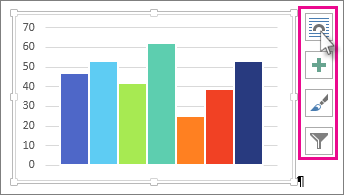
Düğmeler şunlardır:
-
Düzen Seçenekleri
Nesnenizin etrafındaki metinle nasıl etkileşim kuracağını seçin. -
Grafik Öğeleri
Başlık, gösterge, kılavuz çizgileri ve veri etiketleri gibi grafik öğelerini ekleyin, kaldırın veya değiştirin. -
Grafik Stilleri
Grafiğiniz için stil ve renk düzeni ayarlayın. -
Grafik Filtreleri
Grafiğinizde hangi veri noktalarının ve adların görüneceğini düzenleyin.
Kullanılabilir seçenekleri görüntülemek için herhangi bir düğmeyi seçin.
Excel grafikleri eklemenin diğer yolları
Bir Excel grafiğini WordWord'e yapıştırmak için beş seçenek vardır. İki seçenekte tüm çalışma kitabının bir kopyasını ekler, diğer iki seçenek grafiği eklemek yerine özgün çalışma kitabına bağlı tutar ve bunlardan biri de grafiği bir resme dönüştürür. Bu seçeneklerden hiçbiri tam olarak istediğinizi yapmıyorsa, Özel Yapıştır'ı da seçebilirsiniz.
Excel'den
- Excel'de, Word yapıştırmak istediğiniz grafiği seçin ve ardından Ctrl+C tuşlarına basın veya Giriş>Kopyası'na gidin.
Word’de
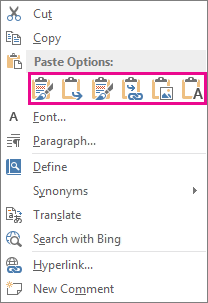
- Word'da Giriş'i seçin ve Yapıştır listesinde beş Yapıştırma Seçeneği'nden birini seçin.
Not
Seçeneğin açıklamasını okumak için bir düğmenin üzerine gelin.
| Yapıştırma seçeneği | Renk teması | Veri yenileme |
|---|---|---|
| Çalışma Kitabı Eklemek & Hedef Temayı Kullan | TWordWord temasıyla eşleşir | Excel çalışma kitabının bir kopyasını grafikle birlikte ekler. Grafik, özgün çalışma kitabına bağlı kalmaz. Grafiği otomatik olarak güncelleştirmek için, eklenmiş çalışma kitabındaki verileri değiştirin. |
| Çalışma Kitabını Ekleme & Kaynak Biçimlendirmesini Koru | Excel temasını korur | Excel çalışma kitabının bir kopyasını grafikle birlikte ekler. Grafik, özgün çalışma kitabına bağlı kalmaz. Grafiği otomatik olarak güncelleştirmek için, eklenmiş çalışma kitabındaki verileri değiştirin. |
|
Verileri Bağlamak & Hedef Temayı Kullan Bu, varsayılan yapıştırma seçeneğidir (Ctrl+V). |
TWordWord temasıyla eşleşir | Grafiğin özgün çalışma kitabına bağlı kalmasını sağlar. Grafiği otomatik olarak güncelleştirmek için, özgün çalışma kitabındaki verileri değiştirin. Ayrıca Grafik Araçları>Tasarım>Yenileme Verileri'ni de seçebilirsiniz. |
| Kaynak Biçimlendirmesini Koru & Verileri Bağla | Excel temasını korur | Grafiğin özgün çalışma kitabına bağlı kalmasını sağlar. Grafiği otomatik olarak güncelleştirmek için, özgün çalışma kitabındaki verileri değiştirin. Ayrıca Grafik Araçları>Tasarım>Yenileme Verileri'ni de seçebilirsiniz. |
| Resim | Resim olur | Verileri güncelleştiremez veya grafiği düzenleyemezsiniz, ancak grafiğin görünümünü ayarlayabilirsiniz. Resim Araçları'nın altında Biçim'i seçin. |
Bir Excel çalışma sayfasını WordWord'e bağlama veya ekleme
Bağlı nesnelerle ekli nesneler arasındaki temel farklar, verilerin depolandığı yer ve Word belgeye eklendikten sonra verileri güncelleştirme biçiminizdir.
-
Bağlı nesne
Word'e bağlı bir nesneden gelen bilgiler kaynak dosyada depolanır ve kaynak dosya değiştirilirse güncelleştirilebilir. Dosya boyutunun dikkate alınması gerekiyorsa, bağlı nesneler kullanın. -
Ekli nesne
Word içine katıştırdığınız Excel nesnesindeki bilgiler, kaynak Excel dosyasında değişiklik yaptığınızda değişmez. Eklendikten sonra, nesne artık kaynak dosyanın bir parçası olmaz ve yapılan değişiklikleri yansıtmaz.
Metin>Nesnesi Ekle'ye> gidin.
Dosyadan >Oluştur'agidinGözatın ve WordWord belgesine eklemek istediğiniz dosyayı bulun.
Aşağıdakilerden birini seçin:
- Dosyayı bağlı nesne olarak eklemek için Dosyaya bağla'yı ve ardından Tamam'ı seçin.
- Dosyayı ekli nesne olarak eklemek için Simge olarak görüntüle'yi ve ardından Tamam'ı seçin.