
Microsoft Excel çalışma sayfasını yazdırırken sayfalarda sayfa numaralarının gösterilmesini istiyorsanız, çalışma sayfalarının üst bilgilerine veya alt bilgilerine sayfa numaraları ekleyebilirsiniz. Eklediğiniz sayfa numaraları Normal görünümde çalışma sayfasında görüntülenmez, yalnızca Sayfa Düzeni görünümünde ve basılı sayfalarda görünür.
Not
Bu makaledeki ekran görüntüleri Excel 2016Excel 2016'da alınmıştır. Farklı bir sürüm kullanıyorsanız, görünümünüz biraz farklı olabilir, ancak aksi belirtilmedikçe işlevsellik aynı kalır.
Tek bir çalışma sayfasına sayfa numaraları ekleme
- Sayfa numaraları eklemek istediğiniz çalışma sayfasını seçin.
-
Ekle sekmesindeki Metin grubunda Üst Bilgi & Alt Bilgi'yi seçin.

Excel çalışma sayfasını Sayfa Düzeni görünümünde gösterir. Bu görünümü görüntülemek için durum çubuğundaki Sayfa Düzeni de tıklayabilirsiniz.
 - Üstbilgi veya altbilgide sayfa numarasının görünmesini istediğiniz konumu belirtmek için, üstbilgi veya altbilginin sol, orta veya sağ bölüm kutusunun içini tıklatın. Üst bilginin orta bölüm kutusu Üst bilgi ekle etiketiyle ve alt bilginin orta bölüm kutusu Alt bilgi ekle etiketiyle etiketlenmiştir. Üst Bilgi & Alt Bilgi sekmesi görüntülenir.
-
Üstbilgi & Altbilgi sekmesinde, Üstbilgi & Altbilgi Öğeleri grubunda Sayfa Numarası'nı seçin.
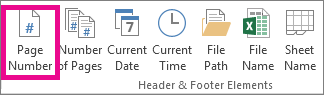
Seçilen kısımda &[Sayfa] yer tutucusu belirir.
Toplam sayfa sayısını eklemek isterseniz, &[Sayfa] yer tutucusundan sonra bir boşluk girin, / yazın ve ardından bir boşluk daha bırakın ve sonra, Üstbilgi ve Altbilgi Öğeleri grubundan Sayfa Sayısı'nı tıklatın.
Seçilen kısımda &[Sayfa] / &[ToplamSayfa] yer tutucusu belirir. - Sayfa Düzeni görünümünde gerçek sayfa numaralarını görüntülemek için, üst bilgi veya alt bilgi alanı dışında bir yeri seçin.
-
Sayfa Düzeni görünümünde çalışmayı tamamladıktan sonra, Görünüm sekmesinin Çalışma Kitabı Görünümleri grubunda Normal'i seçin.
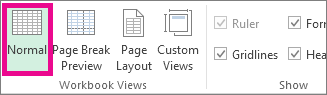
Durum çubuğunda Normal seçeneğini de belirleyebilirsiniz.
Bir çalışma sayfası için sayfa numaralarını, bu numaraları ekranda görebildiğiniz Sayfa Düzeni görünümünde ekleyebilir veya aynı anda birden çok çalışma sayfasına sayfa numaraları eklemek isterseniz Sayfa Düzeni>Sayfa Yapısı iletişim kutusunu kullanabilirsiniz. Grafik sayfası gibi diğer sayfa türleri için, sayfa numaralarını yalnızca Sayfa Yapısı iletişim kutusunu kullanarak ekleyebilirsiniz.
Birden çok çalışma sayfasına sayfa numaraları ekleme
Sayfa DüzeniSayfa Yapısı> iletişim kutusunu kullanarak çalışma kitabınızda birden fazla çalışma sayfasına sayfa numarası ekleyebilirsiniz. Örneğin, çalışma kitabınızda her biri iki sayfa uzunluğunda iki çalışma sayfası varsa, ilk çalışma sayfasında 1 ve 2 sayfa numaraları olur. İkinci çalışma sayfasında da 1 ve 2 numaralı iki sayfa olacaktır.
İpucu
Çalışma kitabındaki tüm çalışma sayfalarına sıralı olarak sayfa numarası eklemek için her çalışma sayfasının başladığı sayfa numarasını değiştirmeniz gerekir. Daha fazla bilgi için bkz. Başlangıç sayfası için farklı bir sayı ayarlama.
- Sayfa numaraları eklemek istediğiniz çalışma sayfalarını veya grafik sayfalarını seçin.
| Bunu seçmek için | İşlem |
|---|---|
| Tek bir sayfa | Sayfa sekmesini seçin.
İstediğiniz sekmeyi göremiyorsanız, sekmeyi görüntülemek için sekme kaydırma düğmelerini ve ardından sekmeyi tıklatın. 
|
| İki veya daha fazla bitişik sayfa | İlk sayfanın sekmesini seçin. Ardından, Üst Karakter tuşunu basılı tutarak seçmek istediğiniz son sayfanın sekmesini tıklatın. |
| İki veya daha fazla bitişik olmayan sayfa | İlk sayfanın sekmesini seçin. Ardından, Ctrl tuşunu basılı tutarak seçmek istediğiniz diğer sayfaların sekmelerini tıklatın. |
| Çalışma kitabındaki sayfaların tümü | Bir sayfa sekmesini sağ tıklatın ve ardından kısayol menüsünde Tüm Sayfaları Seç'i tıklatın. |
İpucu
Birden çok çalışma sayfası seçildiğinde, çalışma sayfasının en üstündeki başlık çubuğunda Grup görüntülenir. Çalışma kitabında birden çok çalışma sayfasının seçimini kaldırmak için, seçilmemiş herhangi bir çalışma sayfasını seçin. Seçilmemiş hiçbir sayfa görünmüyorsa, seçilmiş bir sayfanın sekmesine sağ tıklayın ve Sayfaları Çöz'ü seçin.
Sayfa Düzeni sekmesinin Sayfa Yapısı grubunda iletişim kutusu başlatıcısını seçin Sayfa Yapısı'nın yanındaki
 .
.

Sayfa Yapısı iletişim kutusundaki Üst Bilgi/Alt Bilgi sekmesinde Özel Üst Bilgi veya Özel Alt Bilgi'yi seçin.
Üstbilgi veya altbilgide sayfa numarasının görünmesini istediğiniz konumu belirtmek için, Sol kısım, Orta kısım veya Sağ kısım kutusunun içini tıklatın.
Sayı eklemek için Sayfa Numarası Ekle düğmesini seçin
 .
.
Seçilen kısımda &[Sayfa] yer tutucusu belirir.Not
- Toplam sayfa sayısını eklemek istiyorsanız, &[Sayfa] sözcüğünden sonra bir boşluk yazın , sözcüğün ardından bir boşluk yazın ve ardından Sayfa Sayısı Ekle düğmesi
 seçin.
 - Seçilen kısımda &[Sayfa] / &[ToplamSayfa] yer tutucusu belirir.
- Toplam sayfa sayısını eklemek istiyorsanız, &[Sayfa] sözcüğünden sonra bir boşluk yazın , sözcüğün ardından bir boşluk yazın ve ardından Sayfa Sayısı Ekle düğmesi
Başlangıç sayfası için farklı bir sayı ayarlama
Çalışma kitabındaki çalışma sayfalarının tümünü sırayla numaralandırmak için, önce çalışma kitabındaki tüm çalışma sayfalarına sayfa numaraları ekleyin ve ardından her çalışma sayfasının uygun numarayla başlamasını sağlamak için aşağıdaki yordamı kullanın. Örneğin, çalışma kitabınızda iki çalışma sayfası varsa ve her ikisi de iki sayfaya yazdırılıyorsa, ikinci çalışma sayfasının 3 numaradan başlamasını sağlamak için bu yordamı kullanırsınız.
- Sayfa Düzeni sekmesinin Sayfa Yapısı grubunda iletişim kutusu başlatıcısını seçin Sayfa Yapısı'nın yanındaki .
-
Sayfa sekmesinde, İlk sayfa numarası kutusuna ilk sayfa için kullanmak istediğiniz numarayı yazın.
Varsayılan numaralandırma sistemini kullanmak için, İlk sayfa numarası kutusuna Otomatik yazın.
Sayfaları numaralandırma sırasını değiştirme
Varsayılan olarak, Excel sayfaları çalışma sayfası üzerinde yukarıdan aşağıya ve sonra da soldan sağa doğru numaralandırır ve yazdırır, ancak sayfaları numaralandırma ve yazdırma yönünü önce soldan sağa, sonra yukarıdan aşağı olacak şekilde değiştirebilirsiniz.
- Numaralandırma sırasını değiştirmek istediğiniz çalışma sayfasını seçin.
- Sayfa Düzeni sekmesinin Sayfa Yapısı grubunda iletişim kutusu başlatıcısını seçin Sayfa Yapısı'nın yanındaki .
-
Sayfasekmesinde, Sayfa sırası altında, Aşağı, sonra Üzerine veya Üzerine, sonra aşağı'yı seçin.
Her bir seçeneğin yönü önizleme kutusunda görüntülenir.
Sayfa numaralarını silme
- Sayfa numaralarını kaldırmak istediğiniz çalışma sayfalarını veya grafik sayfalarını seçin.
| Bunu seçmek için | İşlem |
|---|---|
| Tek bir sayfa | Sayfa sekmesini seçin.
İstediğiniz sekmeyi göremiyorsanız, sekmeyi görüntülemek için sekme kaydırma düğmelerini ve ardından sekmeyi tıklatın.
|
| İki veya daha fazla bitişik sayfa | İlk sayfanın sekmesini seçin. Ardından, Üst Karakter tuşunu basılı tutarak seçmek istediğiniz son sayfanın sekmesini tıklatın. |
| İki veya daha fazla bitişik olmayan sayfa | İlk sayfanın sekmesini seçin. Ardından, Ctrl tuşunu basılı tutarak seçmek istediğiniz diğer sayfaların sekmelerini tıklatın. |
| Çalışma kitabındaki sayfaların tümü | Bir sayfa sekmesini sağ tıklatın ve ardından kısayol menüsünde Tüm Sayfaları Seç'i tıklatın. |
İpucu
Birden çok çalışma sayfası seçildiğinde, çalışma sayfasının en üstündeki başlık çubuğunda Grup görüntülenir. Çalışma kitabında birden çok çalışma sayfasının seçimini kaldırmak için, seçilmemiş herhangi bir çalışma sayfasını seçin. Seçilmemiş hiçbir sayfa görünmüyorsa, seçilmiş bir sayfanın sekmesine sağ tıklayın ve ardından kısayol menüsünde Tablo Grubunu Çöz'ü seçin.
Sayfa Düzeni sekmesinin Sayfa Yapısı grubunda iletişim kutusu başlatıcısını seçin Sayfa Yapısı'nın yanındaki
.
Üst Bilgi/Alt Bilgi sekmesinde, Üst Bilgi veya Alt Bilgi açılan listesinde (yok) seçeneğini belirleyin.
Not
( Yok) seçeneğini belirlemek için listenin en üstüne kaydırmanız gerekebilir.
Daha fazla yardım mı gerekiyor?
Dilediğiniz zaman Excel Teknoloji Topluluğundaki uzmanlara sorabilir veya Topluluklar'dan destek alabilirsiniz.