
Yeni bir değer oluşturmak için LAMBDA uygulayarak dizilerdeki her değeri yeni bir değerle eşleştirme yoluyla oluşturulmuş bir dizi döndürür.
Söz dizimi
=EŞLE (dizi1, lambda_or_array<#>)
MAP işlevinin söz diziliminde aşağıdaki bağımsız değişkenler ve parametreler bulunur:
- dizi 1 Eşlenecek bir dizi.
- lambda_or_array<#> Son bağımsız değişken olması gereken ve geçirilen her dizi için bir parametreye veya eşlenecek başka bir diziye sahip olması gereken bir LAMBDA.
Hatalar
Geçersiz bir LAMBDA işlevi veya yanlış sayıda parametre sağlandığında #DEĞER! hatası döndürülür hata "Hatalı Parametreler" olarak adlandırılır.
Örnekler
Örnek 1: Belirli bir değerin üzerindeki kare sayılar
Örnek verileri A1:C2 hücrelerine girin ve ardından formülü D4 hücresine kopyalayın:
=MAP(A1:C2, LAMBDA(a, IF(a>4,a*a,a)))
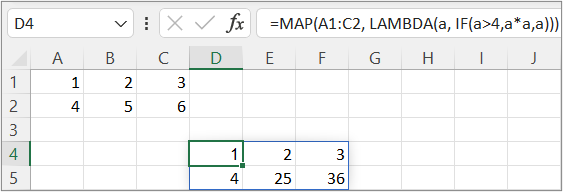
Örnek 2: Her ikisi de DOĞRU olan bir satırdaki iki sütundan değerleri bulun
D1 hücresinden başlayarak "Sütun1" ve "Sütun2" adlı iki sütunla "TabloA" adlı bir tablo oluşturun. G1 hücresine "BothTrue" adlı bir sütun ekleyin. Formülü G2 hücresine kopyalayın:
=MAP(TableA[Col1],TableA[Col2],LAMBDA(a,b,AND(a,b)))

Örnek 3: Belirli kriterleri karşılayan bir satırdaki üç sütundan değerleri bulun
D1:E11 hücrelerinde "Boyut" ve "Renk" adlı iki sütun içeren bir örnek veri aralığı oluşturun. F1 ve G1 hücrelerine sırasıyla "Geçerli Boyut" ve "Geçerli Renk" adlı iki sütun başlığı ekleyin. Formülü F2 hücresine kopyalayın:
=FILTRELE(D2:E11,EŞLE(D2:D11,E2:E11,LAMBDA(s,c,VE(s="Büyük",c="Kırmızı"))))
