Her değere LAMBDA uygulayarak ve biriktiricide toplam değeri döndürerek, diziyi birikmiş değere indirin.
Söz dizimi
=REDUCE([initial_value], dizi, lambda(biriktirici, değer, gövde))
REDUCE işlevinin söz diziliminde aşağıdaki bağımsız değişkenler ve parametreler bulunur:
[initial_value] Biriktirici için başlangıç değerini ayarlar.
dizi İndirilecek dizi.
Lambda Denklemi Diziyi indirmek için çağrılan LAMBDA. LAMBDA üç parametre alır:
- akümülatör Değer toplandı ve nihai sonuç olarak döndürüldü.
- Değer Dizideki geçerli değer.
- Karoser Hesaplama dizideki her öğeye uygulandı.
Notlar
Biriktirici parametresinin başlangıç değerini ayarlamak için ilk_değer bağımsız değişkenini kullanın. Örnek 2’de, biriktiriciyi çarparken 0 ile çarpmayı önlemek için değeri 1 olarak ayarlayın.
NOT: initial_value için herhangi bir değer sağlanmazsa, dizideki ilk değer başlangıç değeri olarak kullanılacaktır.
Hatalar
Geçersiz bir LAMBDA işlevi veya yanlış sayıda parametre sağlandığında #DEĞER! hatası döndürülür hata "Hatalı Parametreler" olarak adlandırılır.
Örnekler
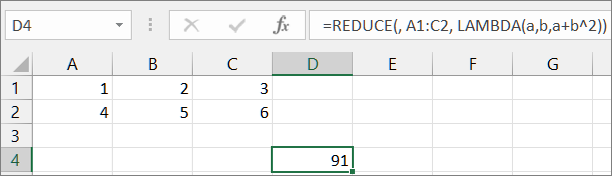
Örnek 1: Kare değerlerini toplama
Örnek verileri A1:C2 hücrelerine girin ve ardından formülü D4 hücresine kopyalayın:
=REDUCE(, A1:C2, LAMBDA(a,b,a+b^2))
Örnek 2: Yalnızca 50’den büyük değerleri çarpmak için özelleştirilmiş bir "PRODUCTIF" işlevi oluşturma
"Sayılar" adlı bir sütunu olan ve E1 hücresinden başlayan "Tablo3" adlı bir tablo oluşturun. Aşağıdaki formülü G2 hücresine kopyalayın:
=REDUCE(1,Table3[nums],LAMBDA(a,b,IF(b>50,a*b,a)))

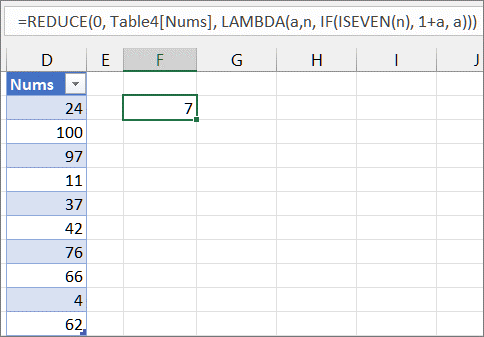
Örnek 3: Yalnızca çift değerleri sayma
"Sayılar" adlı bir sütunu olan ve D1 hücresinden başlayan "Tablo4" adlı bir tablo oluşturun. Aşağıdaki formülü F2 hücresine kopyalayın:
=REDUCE(0,Table4[Nums],LAMBDA(a,n,IF(ISEVEN(n),1+a, a)))