İstediğiniz zaman Yenile'yi seçerek çalışma kitabınızdaki PivotTable'ların verilerini güncelleştirebilirsiniz. TPower QueryPower Query'den içeri aktarılan PivotTable'ların verilerini yenileyebilirsiniz; veritabanı (SQL ServerSQL Server, Oracle, Access, vb.), Analysis Services küpü, veri akışı ve daha birçok kaynak gibi. Ayrıca, dış veri kaynağındaki tüm değişiklikleri otomatik olarak içeren bir Excel tablosundaki verileri de yenileyebilirsiniz.
Excel'in eski sürümlerinde PivotTable'lar otomatik olarak yenilenmez, ancak PivotTable'ı içeren çalışma kitabını açtığınızda PivotTable'ın otomatik olarak yenilenmesini belirtebilirsiniz. Excel'in daha yeni sürümlerinde, PivotTable'lar yerel çalışma kitabı verilerine bağlandığında otomatik olarak yenilenebilir.
Not
PivotTable Otomatik Yenileme şu anda Microsoft 365 Insider programı katılımcıları tarafından kullanılabilir.
El ile yenile
PivotTable Çözümle sekmesini göstermek için PivotTable'ı seçin.
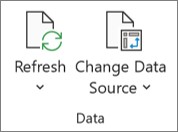
 seçin Veri grubunda Yenile seçeneğini belirleyin veya Alt+F5 tuşlarına basın.
İpucu
PivotTable'a sağ tıklayıp Yenile'yi seçebilirsiniz.
Çalışma kitabınızdaki tüm PivotTable'ları bir kerede güncelleştirmek için PivotTable Çözümle sekmesinde Yenile okunu seçin ve Tümünü Yenile'yi seçin.
Yenileme beklediğinizden uzun sürüyorsa, PivotTable Çözümle sekmesinde Yenileme okunu seçin ve yenileme durumunu denetlemek için Yenileme Durumu'nu seçin.
Yenilemeyi durdurmak için Yenilemeyi İptal Et'i seçin.
PivotTable verilerinizi yenilediğinizde verilerinizin sütun genişlikleri ve hücre biçimlendirmesi ayarlanıyorsa ve bunun olmasını istemiyorsanız, aşağıdaki seçeneklerin işaretli olduğundan emin olun:
-
PivotTable Çözümle sekmesinde
 Seçenekler'i seçin.

-
Düzen & Biçim sekmesinde, Güncelleştirmede sütun genişliklerini otomatik sığdır ve Güncelleştirmede hücre biçimlendirmesini koru kutularını işaretleyin.
Çalışma kitabını açarken verileri otomatik olarak yenileme
- Şeritte PivotTable Çözümle sekmesini göstermek için PivotTable'ı seçin.
-
Seçenekler'i seçin.
-
Veri sekmesinde, Dosyayı açarken verileri yenile kutusunu işaretleyin.
Verileri otomatik olarak yenileme
Yerel çalışma kitabı verilerinden oluşturulan yeni PivotTable'larda Otomatik Yenileme varsayılan olarak açıktır.
Not
Çalışma kitabınızda Otomatik Yenileme özelliği kapalı olan PivotTable'lar varsa, aynı kaynak verileri kullanan tüm yeni PivotTable'larda da Otomatik Yenileme özelliği kapatılır.
Otomatik Yenileme'yi açmanın veya kapatmanın iki yolu vardır: PivotTable Çözümle sekmesi veya PivotTable Seçenekleri aracılığıyla.
Önemli
Otomatik Yenileme her veri kaynağına göre ayarlanır, bu nedenle açmak veya kapatmak o veri kaynağına bağlı tüm PivotTable'ları etkiler.
PivotTable Çözümle sekmesinde:
-
PivotTable Çözümle sekmesini göstermek için PivotTable'ı seçin.

-
 seçin Açmak veya kapatmak için Veri grubunda Otomatik Yenile'yi seçin. Düğmenin etrafında bir çerçeve varsa Otomatik Yenile açıktır.
PivotTable Seçenekleri'nde:
-
PivotTable Çözümle sekmesini göstermek için PivotTable'ı seçin.
-
Seçenekler'i seçin.
-
Veri sekmesinde, Veri kaynağı değiştiğinde otomatik olarak yenile'yi işaretleyin veya işaretini kaldırın.
İpucu
Yeni PivotTable'larda varsayılan Otomatik Yenileme ayarını değiştirmek için: Dosya>Seçenekleri>Veri>Verileri Seçenekleri'ne gidin ve Varsayılan Düzeni Düzenle'yi seçin.
PivotTable Seçenekleri iletişim kutusunda Veri sekmesini açın ve Kaynak veriler değiştiğinde otomatik olarak yenile seçeneğinin işaretini kaldırın.
El ile yenile
Şeritte PivotTable sekmesini göstermek için PivotTable'ı seçin.
Veri grubunda Tümünü Yenile aşağı okunu seçin ve Yenile'yi seçin.
İpucu
PivotTable'a sağ tıklayıp Yenile'yi seçebilirsiniz.
Çalışma kitabınızdaki tüm PivotTable'ları bir kerede güncelleştirmek için PivotTable sekmesinde Tümünü Yenile'yi seçin.
Sütun genişliklerinin ayarlanmasını önleme
PivotTable verilerinizi yenilediğinizde verilerinizin sütun genişlikleri ayarlanıyorsa ve bunun olmasını istemiyorsanız, aşağıdaki seçeneğin işaretli olduğundan emin olun:
PivotTable sekmesinde Ayarları'nı seçin.
İpucu
Ayarlar'a ulaşmak için şeritte Göster'i seçmeniz gerekebilir.
Sağ taraftaki PivotTable Ayarları bölmesinde, Sırala ve görüntüle altında, Yenilerken sütun genişliklerini otomatik sığdır'ı seçin.
Çalışma kitabını açarken verileri otomatik olarak yenileme
PivotTable sekmesinde Ayarları'nı seçin.
İpucu
Ayarlar'a ulaşmak için şeritte Göster'i seçmeniz gerekebilir.
Sağ taraftaki PivotTable Ayarları bölmesinde, Açık dosyada verileri yenile'yi seçin.
Verileri otomatik olarak yenileme
Yerel çalışma kitabı verilerinden oluşturulan yeni PivotTable'larda Otomatik Yenileme varsayılan olarak açıktır.
Not
Çalışma kitabınızda Otomatik Yenileme özelliği kapalı olan PivotTable'lar varsa, aynı kaynak verileri kullanan tüm yeni PivotTable'larda da Otomatik Yenileme özelliği kapatılır.
Otomatik Yenileme'yi açmanın veya kapatmanın iki yolu vardır: PivotTable sekmesinden veya PivotTable Ayarları bölmesinden.
Önemli
Otomatik Yenileme her veri kaynağına göre ayarlanır, bu nedenle açmak veya kapatmak o veri kaynağına bağlı tüm PivotTable'ları etkiler.
PivotTable sekmesinde:
- Şeritte PivotTable sekmesini göstermek için PivotTable'ı seçin.
-
gösteren simge Açmak veya kapatmak için Otomatik Yenileme. Düğmenin etrafında bir çerçeve varsa Otomatik Yenile açıktır.

PivotTable Ayarları'nda:
-
PivotTable sekmesinde Ayarları'nı seçin.
- Sağ taraftaki PivotTable Ayarları bölmesinde, Yenile ve kaydet bölümüne gidin ve Verileri otomatik olarak yenile'yi işaretleyin veya işaretini kaldırın.
El ile yenile
PivotTable Çözümle sekmesini göstermek için PivotTable'ı seçin.
seçin Yenile.
İpucu
Control tuşunu basılı tutarak PivotTable'a tıklayabilir ve Yenile'yi seçebilirsiniz.
Çalışma kitabınızdaki tüm PivotTable'ları bir kerede güncelleştirmek için PivotTable Çözümle sekmesinde Yenile okunu seçin ve Tümünü Yenile'yi seçin.
Yenileme beklediğinizden uzun sürüyorsa, PivotTable Çözümle sekmesinde Yenileme okunu seçin ve yenileme durumunu denetlemek için Yenileme Durumu'nu seçin.
Yenilemeyi durdurmak için Yenilemeyi İptal Et'i seçin.
PivotTable verilerinizi yenilediğinizde verilerinizin sütun genişlikleri ve hücre biçimlendirmesi ayarlanıyorsa ve bunun olmasını istemiyorsanız, aşağıdaki seçeneklerin işaretli olduğundan emin olun:
-
PivotTable Çözümle sekmesini göstermek için PivotTable'ı seçin.
-
Seçenekler'i ve ardından tekrar Seçenekler'i seçin.
-
Düzen sekmesinde, Güncelleştirmede sütun genişliklerini otomatik sığdır ve Güncelleştirmede hücre biçimlendirmesini koru kutularını seçin.
Çalışma kitabını açarken verileri otomatik olarak yenileme
-
PivotTable Çözümle sekmesini göstermek için PivotTable'ı seçin.
-
Seçenekler'i ve ardından tekrar Seçenekler'i seçin.
-
Veri sekmesinde, dosyayı açarken verileri yenile'yi seçin.
Verileri otomatik olarak yenileme
Yerel çalışma kitabı verilerinden oluşturulan yeni PivotTable'larda Otomatik Yenileme varsayılan olarak açıktır.
Not
Çalışma kitabınızda Otomatik Yenileme özelliği kapalı olan PivotTable'lar varsa, aynı kaynak verileri kullanan tüm yeni PivotTable'larda da Otomatik Yenileme özelliği kapatılır.
Otomatik Yenileme'yi açmanın veya kapatmanın iki yolu vardır: PivotTable Çözümle sekmesi veya PivotTable Seçenekleri iletişim kutusu aracılığıyla.
Önemli
Otomatik Yenileme her veri kaynağına göre ayarlanır, bu nedenle açmak veya kapatmak o veri kaynağına bağlı tüm PivotTable'ları etkiler.
PivotTable Çözümle sekmesinde:
-
PivotTable Çözümle sekmesini göstermek için PivotTable'ı seçin.
-
gösteren simge Açmak veya kapatmak için Otomatik Yenileme. Düğmenin etrafında bir çerçeve varsa Otomatik Yenile açıktır.
PivotTable Seçenekleri'nde:
-
PivotTable Çözümle sekmesini göstermek için PivotTable'ı seçin.
-
Seçenekler'i seçin.
-
Veri sekmesini seçin ve Veri kaynağı değiştiğinde otomatik olarak yenile seçeneğini işaretleyin veya işaretini kaldırın.
Önemli
iPad'de PivotTable, iPad'de Excel sürüm 2.82.205.0 ve üzerini kullanan müşteriler tarafından kullanılabilir. Bu özelliğe erişmek için lütfen uygulamanızın App Store aracılığıyla en son sürüme güncelleştirildiğinden emin olun.
Şeritteki PivotTable sekmesini göstermek için PivotTable'da herhangi bir yere dokunun ve sonra Yenile'ye dokunun.

Alternatif olarak, PivotTable aralığındaki herhangi bir hücreye basılı tutabilir ve ardından Yenile'ye dokunabilirsiniz.

Daha fazla yardım mı gerekiyor?
Dilediğiniz zaman Excel Teknoloji Topluluğundaki uzmanlara sorabilir veya Topluluklar'dan destek alabilirsiniz.
