
Çalışma kitabını Microsoft Web için Excel'te açmaya çalıştığınızda, dosyanızın uzantısının değiştiğini veya bozuk olduğunu ve açılamadığını belirten bir hata iletisi görebilirsiniz. Bu sorun genellikle sürüm geçmişi özelliği kullanılarak dosyanın önceki bir sürümü geri yüklenerek çözülebilir.
Not
Tdışındaki uygulamalarda dosyaların önceki sürümlerini geri yükleme yönergeleri için Web için Excel Web için Excel, bkz: Office dosyalarının önceki sürümlerini görüntüleme.
Excel dosyanızın depolandığı klasöre gidin.
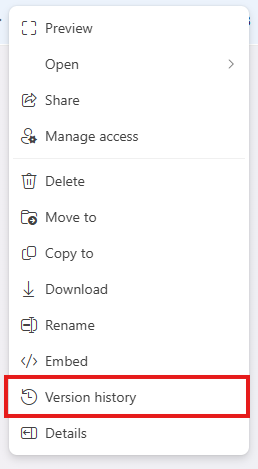
Dosya adınıza sağ tıklayın.
Sürüm geçmişi'ni seçin.
İpucu
OneDrive kullanıyorsanız ve "Sürüm geçmişi" seçeneğini görmüyorsanız OneDrive>Sürüm geçmişi'ni seçin.
Dosyanın farklı sürümlerini, kaydedildikleri tarih ve saatlerle birlikte gösteren bir panel görünür.
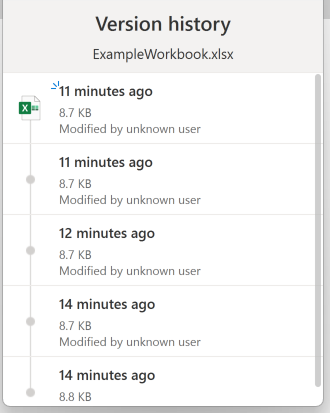
En son sürümden daha eski bir sürüm seçin.
Geri yüklemek istediğiniz sürümün yanındaki üç noktayı (diğer seçenekler) veya açılan oku seçin.
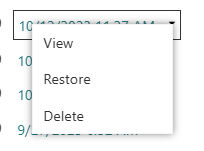
Geçerli sürümü seçili sürümle değiştirmek için Geri Yükle'yi seçin.
Not
Bu geçici çözüm, dosyayı seçilen önceki sürüme geri yükler, bu da bu sürümden sonra yapılan tüm güncelleştirmelerin kaybolacağı anlamına gelir. Bu adımları izleyerek, sorunu çözebilmeli ve Excel dosyanıza erişebilmelisiniz.