
Yerleşik özel listeleri kullanarak, verileri haftanın günlerine veya yılın aylarına göre sıralayabilirsiniz. Alternatif olarak, alfabetik olarak iyi sıralanmayan öğeleri başka bir özelliğe göre (yüksek, orta, düşük veya S, M, L, XL gibi) sıralamak için kendi özel listelerinizi oluşturabilirsiniz.
Özel listelerle bu çalışma sayfasını Teslim ayına veya Önceliğe göre sıralayabilirsiniz.
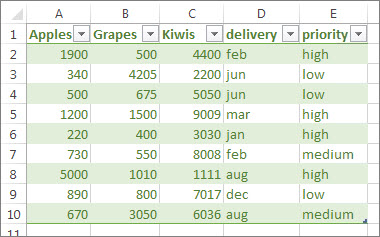
Özel listeyle haftanın günlerine veya yılın aylarına göre sıralama
İzleyeceğiniz adımlar:
Sıralamak istediğiniz sütunları seçin.
Not
En iyi sonuçları elde etmek için, her sütunun bir başlığı olmalıdır.
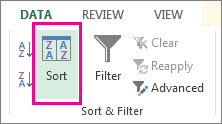
Şeritte Veri>Sıralama'ya tıklayın.
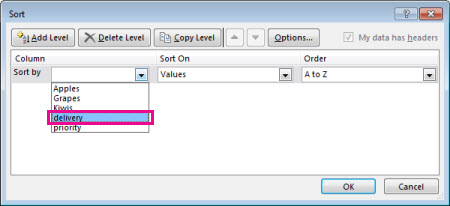
Sırala açılır penceresinde, Sıralama Ölçütü açılır listesinden sıralamanız gereken sütunu seçin.
Örneğin, önceki örneği teslim tarihine göre yeniden sıralamak isterseniz Sıralama ölçütü altında teslim seçeneğini belirleyin.
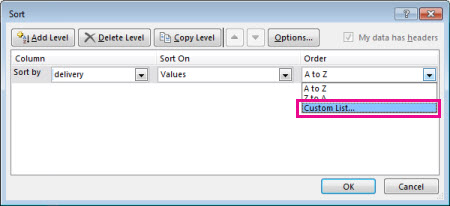
Düzen açılır penceresinde, Özel Liste’yi seçin.
Özel Listeler kutusunda istediğiniz listeyi seçip çalışma sayfasını sıralamak için Tamam'a tıklayın.

Kendi özel listenizi oluşturma
Aşağıdaki adımları izleyerek sıralama için kendi özel listenizi oluşturun:
Bir çalışma sayfasının sütununa, sıralanacak değerleri girin. Değerleri sıralama düzenini tanımlamak istediğiniz düzende, yukarıdan aşağıya doğru yazın. Örnek:

Bu listedeki tüm hücreleri seçin ve ardından Dosya>Seçenekleri>Gelişmiş'i tıklatın.
Genel bölümüne kadar sayfayı aşağı kaydırın ve Özel Listeleri Düzenle... öğesine tıklayın
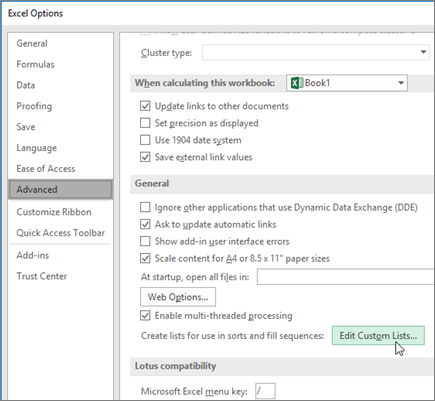
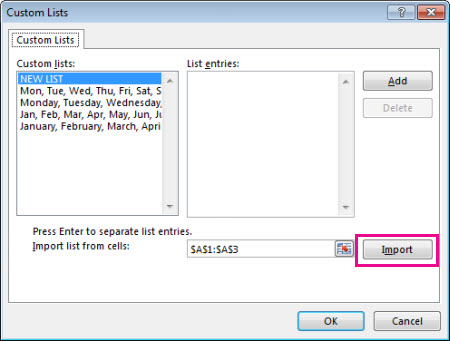
Özel Listeler kutusunda İçeri Aktar’a tıklayın.
İpucu
Kısa bir liste söz konusu ise (örneğin Yüksek, Orta ve Düşük), doğrudan Özel Listeler kutusundaki Liste Girdileri kutusuna yazmak daha hızlı olabilir.
Daha fazla yardım mı gerekiyor?
Dilediğiniz zaman Excel Teknoloji Topluluğundaki uzmanlara sorabilir veya Topluluklar'dan destek alabilirsiniz.
Verileri sıralamak ve doldurmak için özel bir liste oluşturma ya da silme