
Verileri birden çok koşula dayalı olarak toplamanız gerektiğini (örneğin, belirli bir bölgedeki ürün satışlarının toplamı) varsayalım. Bu, formülde ÇOKETOPLA işlevini kullanmak için iyi bir örnektir.
İki koşulumuz olan bu örneğe bir göz atın: Güney bölgesindeki (A sütunundan) Et satışlarının (C sütunundan) toplamını istiyoruz.
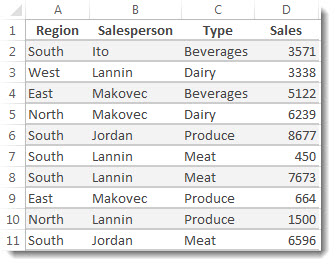
İşte bunu tamamlamak için kullanabileceğiniz bir formül:
=ÇOKETOPLA(D2:D11,A2:A11,”Güney”,C2:C11,”Et”)
Sonuç 14.719 değeridir.
Şimdi formülün her bir parçasını daha yakından inceleyelim.
=ÇOKETOPLA aritmetik bir formüldür. Bu örnekte sayılarımız D sütunundadır. İlk adım, numaraların yerini belirtmektir:
=ÇOKETOPLA(D2:D11,
Bir başka deyişle, formülün, bu sütunda olup koşulları karşılayan sayıları toplamasını istiyoruz. Bu hücre aralığı, bu formüldeki ilk bağımsız değişkendir ; işlevin giriş olarak gerekli olduğu ilk veri parçası.
İki koşulu karşılayan verileri bulmak istiyoruz. Öyleyse, işlev için verilerin konumunu (A2:A11) ve koşulun ne olduğunu (yani "Güney") belirterek ilk koşulunuzu girin. Bağımsız değişkenler arasında noktalı virgül olduğuna dikkat edin:
=ÇOKETOPLA(D2:D11;A2:A11;”Güney”;
"Güney" sözcüğünün tırnak içine alındığı değerler bu metin verisinin ne olduğunu belirtir.
Son olarak, ikinci koşul için bağımsız değişkenleri, yani "et" sözcüğünü içeren hücre aralığını (C2:C11) ve Excel'in eşleştirebilmesi için sözcüğün kendisini (tırnaklar içinde) girin. Formülü kapanış paranteziyle bitirin ) ve Enter tuşuna basın. Sonuç yine 14.719 olur.
=ÇOKETOPLA(D2:D11,A2:A11,”Güney”,C2:C11,”Et”)
Excel'de ÇOKETOPLA işlevini yazarken bağımsız değişkenleri hatırlayamazsanız, yardım elinizin altındadır. =ÇOKETOPLA( yazdıktan sonra formülün hemen altında beliren Formülü Otomatik Tamamlama ipucunda, olması gereken sırada bağımsız değişkenlerin listesi verilir.
Formülü Otomatik Tamamlama resmine ve bağımsız değişkenler listesine baktığımızda, örneğimizde toplamak istediğiniz sayı sütunu olan D2:D11 sum_range; criteria_range1A2'dir. A11, ölçüt1 "Güney"in bulunduğu veri sütunu.
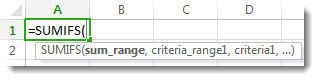
Siz yazarken, Formülü Otomatik Tamamlama'da bağımsız değişkenlerin kalanı da belirir (burada gösterilmemiştir); ölçüt_aralığı2 yani C2:C11, ölçüt2 yani “Et” ölçütünün bulunduğu veri sütunudur.
Formülü Otomatik Tamamlama'da ÇOKETOPLA'yı seçerseniz, size daha fazla yardımcı olacak bir makale açılır.
Bir deneyin
ÇOKETOPLA işlevini denemek isterseniz, burada birkaç örnek veri ve işlevin kullanıldığı bir formül verilmiştir.
Örnek veriler ve formüllerle tam burada, bu Web için Excel Web için Excel çalışma kitabında çalışabilirsiniz. Değerleri ve formülleri değiştirebilir veya kendi değerlerinizi ve formüllerinizi ekleyebilir ve sonuçların dinamik olara değişmesini görebilirsiniz.
Aşağıdaki tabloda yer alan tüm hücreleri kopyalayın ve Excel'de yeni bir çalışma sayfasında A1 hücresine yapıştırın. Formülleri daha iyi görebilmek için sütun genişliklerini ayarlayabilirsiniz.
| Bölge | Satış Elemanı | Tür | Satışlar |
|---|---|---|---|
| Güney | Ito | İçecekler | 3571 |
| Batı | Lannin | Süt ürünleri | 3338 |
| Doğu | Makovec | İçecekler | 5122 |
| Kuzey | Makovec | Süt ürünleri | 6239 |
| Güney | Jordan | Ürün | 8677 |
| Güney | Lannin | Et ürünleri | 450 |
| Güney | Lannin | Et ürünleri | 7673 |
| Doğu | Makovec | Ürün | 664 |
| Kuzey | Lannin | Ürün | 1500 |
| Güney | Jordan | Et ürünleri | 6596 |
| Formül | Açıklama | Sonuç | |
| =ÇOKETOPLA(D2:D11,A2:A11,"Güney", C2:C11,"Et ürünleri") | Et satışlarını şu şekilde toplar: Güneydeki C sütunu A sütununda bölge |
14719 |
Not
- Daha fazla örnek isterseniz? ÇOKETOPLA işlevi makalesinde daha fazla bilgi bulabilirsiniz.
- Başka bir aralık değerini temel alan tek bir aralık için toplam değer oluşturmak isterseniz, ETOPLA işlevini kullanın.