
Web için Microsoft 365, OneDrive'ınızda depolanan belgeleri doğrudan web tarayıcınızdan görüntülemenizi ve düzenlemenizi sağlar. Web için Microsoft 365, bir Office programını başlatmak zorunda kalmadan düzenlemenin tüm işlevselliğini sunar. Ve Web'e bağlı herhangi bir cihazla kullanabilirsiniz.
Başlamak için OneDrive.com'a gidin, oturum açın ve Yeni ekle>Files karşıya yükle veya Klasör yükle'yi seçin. Kolayca paylaşabilmek veya herhangi bir bilgisayardan erişebilmek istediğiniz belgeleri seçin.
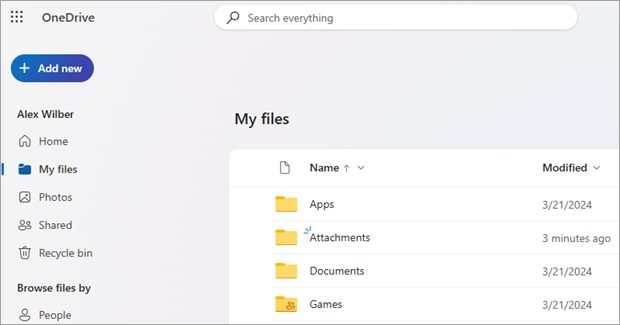
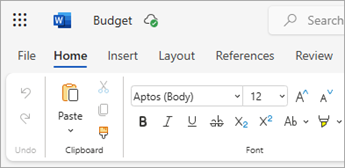
Belgeyi OneDrive'da gördüğünüzde seçin. Web için Word gibi bir Microsoft 365 web programında açılır. Belge varsayılan olarak Düzenleme modunda açılır ve değişiklikler otomatik olarak kaydedilir. Belgeyi kapatmak ve dosya listenize dönmek için Sekmeyi kapat'ı seçin.
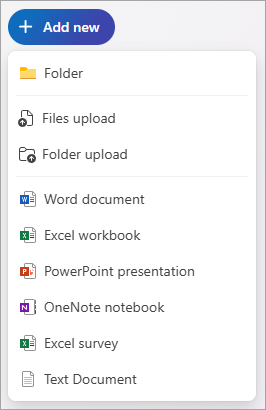
Ayrıca Yeni ekle'yi ve ardından oluşturmak istediğiniz belge türünün adını seçerek doğrudan OneDrive'dan belge oluşturabilirsiniz.
İpucu
OneDrive'da oturum açmak için bir Microsoft hesabınızın olması gerekir. Henüz bir plan yoksa OneDrive oturum açma sayfasında Planlara ve fiyatlara bak ya da Ücretsiz dene'yi seçin ve formu doldurun. Oturum açma bilgileriniz, formda ayarladığınız e-posta adresi ve parola olacaktır.
Bu makaledeki diğer bilgiler
Office programlarından belgeleri OneDrive’a kaydetme
En son Office sürümünüz varsa, Office programınızdan belgeleri doğrudan OneDrive'a kaydedebilirsiniz. Yalnızca bu işlem ile fazladan bir adım olan bilgisayarınıza kaydetme ve sonra da karşıya yükleme adımlarını ortadan kaldırabilirsiniz.
Office 2013’te veya Office 2016’da
Dosyayı>Farklı Kaydet'e gidin ve ardından OneDrive'ı seçerek belgeleri doğrudan WordWord, Excel ve PowerPoint gibi programlardan kaydedin.

Ayrıntılı adımlar için bkz. Belgeleri çevrimiçi kaydetme.
Office 2010'da
Word, Excel veya PowerPoint'te
- Word, Excel veya PowerPoint'te var olan bir belgeyi açın veya yeni bir belge oluşturun.
- Dosya'yı, Gönder& Kaydet'i ve ardından Web'e Kaydet'i seçin.
Oturum aç'ı seçin, e-posta adresinizi ve parolanızı girin ve ardından Tamam'ı seçin. Hotmail, Messenger veya Xbox Live kullanıyorsanız, zaten bir Microsoft hesabınız vardır. Hesabınız yoksa yeni bir Microsoft hesabı oluşturmak için Kaydol'u seçin.
OneDrive'ınızda bir klasör seçin ve ardından Farklı Kaydet'i seçin. Dosyanız için bir ad yazın ve ardından Kaydet'i seçin. Artık belge OneDrive'a kaydedilir. Dosya'yı seçin ve kapatın.
- Web tarayıcınızda OneDrive.com'a gidin.
- Belgenizi kaydettiğiniz klasörü seçin ve sonra da dosya adını seçin. Belge, uygun Web için Microsoft 365 programında açılır.
OneNote'ta
Var olan bir not defterini açın veya yeni bir tane oluşturun.
Dosya sekmesini ve ardından Paylaş'ı seçin.
Kaydetmek istediğiniz not defterini seçin.
Web'i seçin.
Not
Not defteri OneNote 2010 dosya biçiminde değilse, OneNote not defterini yükseltmenizi ister. Yükselt'i seçin ve sonra Not Defteri Özellikleri iletişim kutusunda 2010'a Dönüştür'ü seçin. Önceki OneNote sürümlerini kullananların not defterini paylaşamayacağı konusunda sizi uyaran bilgi isteminde Tamam'ı seçin. Önceki OneNote sürümlerini kullanan herkes, Web için OneNote'u kullanarak not defterini paylaşabilirWeb için OneNote.
Oturum aç'ı seçin, e-posta adresinizi ve parolanızı girin ve ardından Tamam'ı seçin.
Hotmail, Messenger veya Xbox Live kullanıyorsanız, zaten bir Microsoft hesabınız vardır. Hesabınız yoksa, yeni bir Microsoft hesabı oluşturmak için Microsoft OneDrive'a kaydol'u seçin.
OneDrive'ınızda bir klasör belirleyin ve ardından Not Defterini Paylaş'ı seçin.
Web tarayıcınızda OneDrive.com'a gidin.
Not defterinizi kaydettiğiniz klasörü seçin ve sonra onu seçin. Not defteri açılır Web için OneNote Web için OneNote.
Tarayıcınızda yeni belgeler oluşturma
- OneDrive.com'a gidin.
- Web için Word gibi bir Microsoft 365 web programını başlatmak için bir program kutucuğu seçin.
- Önceden oturum açmadıysanız Oturum açın veya bir Microsoft hesabı oluşturun.
- Yeni Dosya'yı> seçin ve başlamak içinBoş belge gibi bir şablon seçin.
Word belgeleriyle çalışma
Kulüp bülteninizi tarayıcıda görüntüleme
Kuruluşunuzun bültenini dağıtmak, bülteni OneDrive'ınıza kaydedip bir bağlantı göndermek kadar basit bir işlemdir.
Bir bağlantıyı izleyerek veya OneDrive.com'da oturum açarak belgenin OneDrive'ınızda depolandığı yere gidin.
Belgeyi seçin.
WordWeb için Word açılır, belge Okuma görünümünde açılır.
Kişileri davet etmek veya postalayabileceğiniz veya arkadaşlarınıza gönderebileceğiniz bir bağlantı almak için Paylaş'ı seçin.
Son dakika değişikliği yapma
Bültenin editörüsünüz. Bülten tamamlandı ve OneDrive'a kaydettiniz; artık paylaşılmaya hazır. Son bir kez göz attınız ve bir yönetim kurulu üyesinin adını yanlış yazdığınızı fark ettiniz. Bunu tarayıcıda hızla ve kolayca güncelleştirebilirsiniz.
- Belgeyi açmak için üzerine tıklayın. WordWeb için Word otomatik olarak Düzenleme görünümüne açılır.
- Tarayıcıda yapabileceklerinizin ötesinde değişiklikler yapmak istiyorsanız, Word'da Aç'ı seçin.
Word içinde, belgeyi kaydettiğinizde belge OneDrive'a geri kaydedilir.
Not
Web için Word'da OneDrive'daki bir belgeyi aynı anda birden fazla yazar düzenleyebilir. Daha fazla bilgi için bkz. Web için Word'de bir belge üzerinde birlikte çalışma.
Tarayıcıdan yazdırma
Tarayıcıdan yazdırdığınız belge, Word'den yazdırıldığında olduğu gibi görünür.
Belge Web için Word'da açıkken Dosya>Yazdırma'yı ve ardından yeniden Yazdır'ı seçin. Yazdırılabilir bir PDF oluşturulur. Belgenizin PDF'sini görüntülemek için buraya tıklayın'ı seçerek açın ve ardından tarayıcınızdan PDF dosyalarını açmak ve yazdırmak için normalde yaptığınız yordamı izleyin.
Daha fazla bilgi
Web için Word kullanma hakkında daha fazla bilgi için bkz. Web için Word'daki temel görevler.
Excel çalışma kitaplarıyla çalışma
Canlı verilere dayanan kararlar verme
Bilgileri bir Excel çalışma kitabında toplamanız, öğeleri karşılaştırarak bilinçli seçimler yapmanıza yardımcı olur. Örneğin, partiniz için piknik alanını ücretsiz rezerve edebilirsiniz, ancak yağmurlu havada kapalı bir yer kiralama maliyeti daha makul olabilir. OneDrive'ınızdaki Excel çalışma kitabında bilgileri izleyerek, istediğiniz zaman çalışma kitabını tarayıcınızda açabilir ve karar vermek için verilerinizi farklı şekillerde dilimleyebilirsiniz.
Bir bağlantıyı izleyerek veya OneDrive.com'da oturum açarak, çalışma kitabının OneDrive'da depolandığı yere gidin.
Çalışma kitabını seçin.
Web için ExcelWeb için Excel "Excel çalışma kitabını açar.
Verileri görüntülemek ve verilerle etkileşimde bulunmak için şerit arabirimini kullanın. Satırları veya sütunları sıralayın ve filtreleyin, PivotTable'ları genişletin ve verileri yenileyin.
Elektronik tabloyu tarayıcıda düzenleme
Yerel sinema salonunun özel etkinlikler için kiralanabildiğini öğrendiniz. Bu bilgiyi mekanlar listenize eklemek istiyorsunuz. Tarayıcıda düzenleme yaparken verileri değiştirebilir, formül girebilir veya formülleri değiştirebilir ve elektronik tablo içinde temel biçimlendirme uygulayabilirsiniz.
Çalışma kitabını tıklayarak Web için ExcelWeb için Excel bölümünde açın. Web için Excel Düzenleme görünümünde açılır.
Verileri güncelleştirin, formül ekleyin, grafik ekleyin veya biçimlendirme uygulayın.
Web için ExcelWeb için Excel değişikliklerinizi otomatik olarak kaydeder.
Tarayıcıda yapabileceklerinizin ötesinde değişiklikler yapmak istiyorsanız, Uygulamada aç'ı seçin.
Excel'de çalışma kitabını kaydettiğinizde, çalışma kitabı OneDrive'a geri kaydedilir.
Elektronik tablo üzerinde aynı anda birlikte çalışma
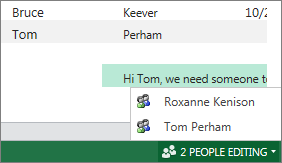
Etkinlik mekanlarını araştıran tek kişi siz değilsiniz. Siz çalışma kitabı üzerinde çalışırken arkadaşınız elektronik tabloya bilgi eklemek isterse ne olacak? Web için Excel'da aynı çalışma kitabı üzerinde başka kullanıcılarla aynı anda işbirliği yapabilirsiniz. Devam edin ve değişikliklerinizi yapın. Web için ExcelWeb için Excel ifadesi, çalışma kitabı üzerinde başka kişilerin de çalışıp çalışmadığını belirtir.
Tarayıcıdan yazdırma
- Tüm çalışma sayfası yerine belirli bir hücre aralığını yazdırmak isterseniz, hücreleri seçin.
- Dosya sekmesinde Yazdır'ı seçin.
- Açılır pencereler engellenmişse, en azından şimdilik engellemeyi kaldırın. Ardından 1. ve 2. adımları tekrarlayın.
Web için ExcelWeb için Excel yeni bir tarayıcı sekmesinde veya penceresinde yazdırmaya uygun bir görünüm açar. - Bir hücre aralığı seçtiyseniz, ancak bunun yerine çalışma sayfasının tamamını yazdırmak istiyorsanız, Etkin Sayfa'yı seçin.
- Yazdır’ı seçin.
Daha fazla bilgi
TWeb için ExcelWeb için Excel öğesini kullanma hakkında daha fazla bilgi için, bkz. Temel görevler Web için ExcelWeb için Excel.
PowerPoint sunularıyla çalışma
Tarayıcınızı kullanarak slayt gösterini görüntüleme veya sunma
Sınıfta slayt gösterisi yapma sırası sizde ancak dizüstü bilgisayarınızı getirmeyi unuttunuz. Bir arkadaşınızın bilgisayarını ödünç aldınız ama onda da PowerPoint yüklü değil. Sorun değil: OneDrive'da oturum açın, Web için PowerPoint'te slayt gösterisini açın ve slayt gösterisini yapın.
- Bir bağlantıyı izleyerek veya OneDrive.com'da oturum açarak, sununun OneDrive'ınızda depolandığı yere gidin.
- Sunuyu seçin. Web için PowerPointWeb için PowerPoint "PowerPoint, sunuyu Düzenleme görünümünde açar.
- Sunuda ilerlemek için slaytları seçin veya slayt gösterisini tam ekran görünümünde oynatmak için Slayt Gösterisini Başlat'ı seçin.
Hızla birkaç slayt ekleme
Sınıf arkadaşlarınız grup sunusuna birkaç slayt eklemenizi istiyorlarsa, bunu tarayıcınızda hızlı bir şekilde yapabilirsiniz.
Sunu Web için PowerPointWeb için PowerPoint in Viewing mode, select Editing, and then select Insert in Web için PowerPointWeb için PowerPoint.
Web için PowerPointWeb için PowerPoint için PowerPoint Düzenleme görünümüne geçer.
Yeni Slayt'ı seçin ve içeriği istediğiniz gibi düzenleyin.
Web için PowerPointWeb için PowerPoint değişikliklerinizi otomatik olarak kaydeder.
Tarayıcıda yapabileceğinizden daha fazla değişiklik yapmak istiyorsanız, OneDrive'dan düzenlemek istediğiniz sunuyu ve ardından Uygulamada>aç'ı seçin.
PowerPoint'te sunuyu kaydettiğinizde sunu tekrar OneDrive'a kaydedilir.
Tarayıcıdan yazdırma
Slaytları sınıfla paylaşmak için ders notu olarak yazdırmak isteyebilirsiniz. Dosya sekmesini, Yazdır'ı seçin ve yeniden Yazdır'ı seçin. Yazdırılabilir bir PDF oluşturulur. Belgenizin PDF'sini görüntülemek için buraya tıklayın'ı seçerek açın ve ardından tarayıcınızdan PDF dosyalarını açmak ve yazdırmak için normalde yaptığınız yordamı izleyin.
Daha fazla bilgi
Web için PowerPoint kullanma hakkında daha fazla bilgi için bkz: Web için PowerPoint'deki temel görevler.
OneNote Not Defterleriyle çalışma
Arkadaşlarınız ve aileniz için not yazın
Bir grup etkinliği planlarken Web için OneNote, grubunuza notları toparlamak, beyin fırtınası yapmak veya bilgi parçalarından daha iyi yapılandırılmış bir belge derlemek (örneğin, Word bir belge olarak kişilerinizle paylaşabileceğiniz bir seyahat planı) için merkezi bir konum sağlar.
Bir bağlantıyı izleyerek veya OneDrive.com'te oturum açarak not defterinin OneDrive'ınızda depolandığı yere gidin.
Not defterini seçin.
Web için OneNoteWeb için OneNote not defterini Düzenleme görünümünde açar.
Geçerli sayfaya not ekleyin, düzenlemek üzere farklı bir sayfa seçin veya gezinti bölmesinde not defterine yeni sayfalar veya bölümler ekleyin.
Web için OneNoteWeb için OneNote değişikliklerinizi otomatik olarak kaydeder.
Tarayıcıda yapabileceklerinizin ötesinde değişiklikler yapmak istiyorsanız, Dosya sekmesini ve ardından Masaüstü uygulamasında düzenle'yi seçin (Microsoft® OneNote® 2010Microsoft® OneNote® 2010 veya sonraki sürümleri gerekir).
OneNote'ta, not defteri yeniden OneDrive'a kaydedilir.
Birlikte beyin fırtınası yapma
Fikirlerinizi ekleyebilmek için birinin not defterini düzenlemeyi bitirmesini beklemeniz gerektiğinde, beyin fırtınası hız kaybeder. Bazı kişiler not defterini OneNote masaüstü uygulamasında açmış olsa bile, Web için OneNote kullanarak, diğer kişiler çalışma kitabında çalışırken notalarınızı ekleyebilirsiniz.
Devam edin ve değişikliklerinizi yapın. Web için OneNoteWeb için OneNote "OneNote, kimin hangi değişiklikleri yaptığını görmenizi sağlar ve birisi istemediğiniz değişiklikler yapmışsa sayfaları önceki bir sürüme geri alabilirsiniz.
- Kimin hangi içeriği eklediğini izlemek için Görünüm sekmesini ve ardından Yazarları Göster'i seçin.
- Bir sayfanın önceki bir sürümünü görüntülemek için Görünüm sekmesinde Sayfa Sürümleri'ni seçin ve sonra da görmek istediğiniz sürümün zaman damgasını seçin.
Daha fazla bilgi
Tkullanma hakkında daha fazla bilgi için Web için OneNoteWeb için OneNote makalesine bakın Temel görevler Web için OneNote Web için OneNote.
Mobil cihaz erişimi
Yeni Microsoft 365 mobil uygulamasını kullanmanızı öneririz. Bunları Apple App Storeveya Google Play Store'da da bulabilirsiniz.
Daha fazla bilgi
Web için Microsoft 365'te WordWord ve PowerPoint dosyalarını görüntülemek için cep telefonunuzu kullanma hakkında daha fazla bilgi için bkz. Web için Microsoft 356 ve Microsoft 365 Eklentileri ile hangi tarayıcılar çalışır?