
Excel'de Ad Çakışması iletişim kutusunu görüyorsanız, bunun nedeni bir veya daha fazla çalışma sayfasını benzer adlandırılmış aralıklara sahip bir çalışma kitabına kopyalamaya çalışıyor olmanızdır.
Kopyalamaya çalıştığınız çalışma sayfasıyla çalışma sayfasını kopyalamak istediğiniz hedef çalışma kitabının FaizOranları adında adlandırılmış bir aralık olduğunu varsayalım. Çalışma sayfasını taşımaya veya kopyalamaya çalıştığınızda, Excel bu çakışmayı algılar ve aşağıdaki iletiyi görüntüler:
"'Faiz Oranları' adı zaten var. Adın bu sürümünü kullanmak için Evet'i seçin veya taşıdığınız veya kopyaladığınız 'Faiz Oranları' sürümünü yeniden adlandırmak için Hayır'ı tıklayın."
Not
Çakışan ad aralığının her örneğinde Ad Çakışması iletişim kutusu görüntülenir. Excel'in abonelik sürümünü kullanıyorsanız, çakışma iletişim iletisi Tümü için Evet etiketli üçüncü bir seçenek içerir ve bu da çakışan ek ad aralıkları için iletiyi görmeyeceğiniz anlamına gelir.
Çözüm
Yukarıdaki iletişim kutusunu gördüğünüzde aşağıdakilerden birini yapmanız gerekir:
Hedef çalışma kitabında çakışan aralık adını kullanmaya devam etmek için Evet'i seçin.
Evet'i seçtiğinizde ne olur?
Excel çakışan ad aralığını hedef çalışma kitabına kopyalar. Bu da, hedef çalışma kitabınızda adları birbirine benzeyen iki aralığınız olacağı anlamına gelir.Uyarı
Çalışma kitabınızda çakışan adlandırılmış aralıklara başvuran formüller varsa, bu aralıkların kopyalanması bu formülleri etkiler ve çalışma kitabında hatalara neden olur. Hedef çalışma kitabındaki verileri tanımıyorsanız Evet'i seçmeyin. Bunun yerine, çakışan aralığı yeniden adlandırmak için Hayır'ı seçin.
Hedef çalışma kitabındaki çakışan tüm olası aralık adlarını kullanmaya devam etmek için Tümüne Evet'i seçin. Bu seçeneği yalnızca Excel'in abonelik sürümünü kullanıyorsanız görebileceğinizi unutmayın.
Tümüne Evet'i seçtiğinizde ne olur?
Excel tüm çakışan ad aralıklarını hedef çalışma kitabına kopyalar. Bu, hedef çalışma kitabınızda benzer şekilde adlandırılmış iki veya daha çok aralık olacağı anlamına gelir.Uyarı
Çalışma kitabınızda çakışan adlandırılmış aralıklara başvuran formüller varsa, bu aralıkların kopyalanması bu formülleri etkiler ve çalışma kitabında hatalara neden olur. Hedef çalışma kitabındaki verileri tanımıyorsanız, Tümüne Evet'i seçmeyin. Bunun yerine, çakışan aralıkları tek tek yeniden adlandırmak için Hayır'ı seçin.
Çakışan ad aralığını yeniden adlandırmak için Hayır'ı seçin. Bu, aşağıdaki iletişim kutusunu görüntüler.
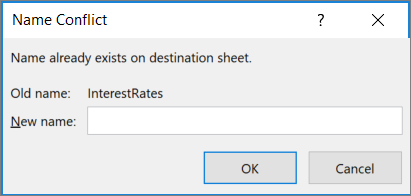
Yeni ad bölümünde, aralık için yeni bir ad girin. Aşağıdaki durumlarda yeni ad kabul edilmez:
- bir harf veya alt çizgiyle başlar,
- A1, A123 veya XFD21 gibi bir hücre başvurusudur,
- boşluk veya karakter içeriyor (\, /, *, [, ], :, ?) veya
- kopyalamak istediğiniz çalışma kitabındaki başka bir aralıkla aynı ada sahipse.
Tamam’ı seçin.
Daha fazla yardım mı gerekiyor?
Dilediğiniz zaman Excel Teknoloji Topluluğundaki uzmanlara sorabilir veya Topluluklar'dan destek alabilirsiniz.