
Resme, metne veya sayfaya kenarlık eklediğinizde, belgenizdeki bu öğelerin göze çarpmasını sağlayabilirsiniz. Aynı işlemi belgelerinizdeki tablolar için de yapabilirsiniz.
Not
Bu makalede, Office Mac uygulamalarına yönelik yordamlar açıklanır. Windows prosedürleri için bkz. Belgelerde veya resimlerde kenarlıkları ekleme, değiştirme veya silme
Kullandığınız programa bağlı olarak, Kenarlık Stilleri galerisini kullanarak tabloya kenarlık ekleyebilir, önceden tasarlanmış bir tablo stili uygulayabilir veya kendi özel kenarlığınızı tasarlayabilirsiniz.
Word
Kenarlık eklemek için Kenarlık Stilleri galerisini kullanma
Word'te kenarlık eklemenin en hızlı yolu, Kenarlık Stilleri galerisini kullanmaktır.
Tabloyu seçin ve ardından tabloyu seçmek için sol üstteki
 Tablo Taşıma Tutamacı'nı seçin.
Tablo Tasarımı sekmesinde Kenarlık Stilleri'ni seçin ve bir kenarlık stili seçin.
Not: Kenarlık stilleri, sonraki adımda Kenarlıklar'ı seçinceye kadar gösterilmez.Seleclot
 Kenarlıklar bölümüne gidin ve kenarlıkların nereye ekleneceğini seçin (tümü, üst, alt, vb.).
İpucu
Tablonuzun bir bölümünde kenarlık eklemek veya kenarlığı değiştirmek için, Kenarlık Boyacısı'nı seçin ve değiştirmek veya eklemek istediğiniz her kenarlığı seçin. WordWord önceden seçtiğiniz kenarlık stilini uygular ve önce tabloyu seçmeniz gerekmez.
Kenarlık eklemek için tablo stili kullanma
Önceden tasarlanmış bir tablo stili uygulamak, tablonuzun dikkat çekmesini sağlamanın bir diğer hızlı yoludur. Tablo stilleri uyumlu kenarlıklar, gölgelendirme ve metin biçimlendirmesi ekler.
- Bir tablonun içini seçin ve sonra Tablo Tasarımı sekmesini seçin.
-
Tablo Stilleri galerisinde bir tablo stili seçin.
Daha fazla galeri stili görmek için galerinin altındaki Diğer okunu seçin.
Özel kenarlık ekleme
Kendi özel kenarlığınızı tasarlamak için rengi, genişliği, çizgi stilini ve kenarlıkların uygulanmasını istediğiniz yeri seçin.
Tabloya tıklayın ve ardından tabloyu seçmek için
Table Move Handle öğesini seçin.Tablo Tasarımı sekmesini seçin.
Kenarlığınızı tasarlayın.
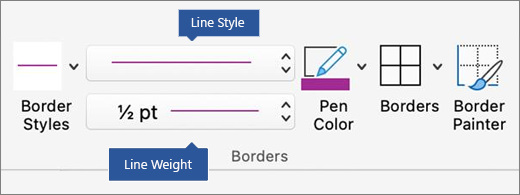
Çizgi Stili'ni seçin ve bir stil belirleyin.
Çizgi Kalınlığı'nı seçin ve istediğiniz kenarlık genişliğini belirleyin.
Kalem Rengi'ni seçin ve bir renk belirleyin.-
Kenarlıklar'ı seçin ve istediğiniz kenarlıkları seçin.
İpucu
Tablonuzun bir bölümünde kenarlık eklemek veya kenarlığı değiştirmek için, Kenarlık Boyacısı'nın seçili olduğundan emin olun ve tablodaki her kenarlığa tıklayın. WordWord zaten seçtiğiniz stil, genişlik ve renkte bir kenarlık ekler ve önce tabloyu seçmeniz gerekmez.
PowerPoint
Kenarlık eklemek için tablo stili kullanma
Önceden tasarlanmış bir tablo stili uygulamak, tablonuzun öne çıkmasını sağlamanın hızlı bir yoludur. Tablo stilleri uyumlu kenarlıklar, gölgelendirme ve metin biçimlendirmesi ekler.
- Bir tablonun içini tıklatın ve sonra Tablo Araçları Tasarım sekmesini tıklatın (Office for MacOffice Mac'daki Tablo Tasarımı sekmesi).
- Tablo Stilleri galerisinde bir tablo stiline tıklayın. Daha fazla galeri stili görmek için Diğer okuna tıklayın. (Bu ok, Office Mac'de galerinin altında görünür.)
Özel kenarlık ekleme
Kendi özel kenarlığınızı tasarlamak için rengi, genişliği, çizgi stilini ve kenarlıkların uygulanmasını istediğiniz yeri seçin.
PowerPoint'te, tablonun dış kenarlığında herhangi bir yeri seçerek seçin.
Tablo Tasarımı sekmesini seçin.
Kenarlığınızı tasarlayın.
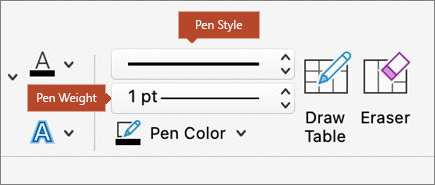
Kalem Stili'ni seçin ve bir stil belirleyin.
Kalem Kalınlığı'nı seçin ve istediğiniz kenarlık genişliğini belirtin.
Kalem Rengi'ni seçin ve bir renk belirleyin.-
Kenarlıklar'ı seçin ve istediğiniz kenarlıkları seçin.
Ayrıca bkz.
Insert a table in Mac için WordMac için Word