Hızlı adımlar:
OneDrive'da veya SharePoint Online kitaplığında depolanan bir dosya için, dosyanın önceki bir sürümüne geri dönüp geri yükleyebilirsiniz.
- Geri yüklemek istediğiniz dosyayı açın ve Dosya>Bilgileri'ne gidin.
- Dosyanın önceki sürümleri varsa, Sürüm Geçmişi adlı bir düğme görürsünüz. Sürüm listesini görmek için onu seçin.
- Sağdaki Sürüm Geçmişi bölmesinde, görüntülemek için bir sürüm seçin.
- Geri yüklemek istediğiniz sürümü seçtikten sonra, araç çubuğunun altında bulunan Geri Yükle düğmesini seçin.
Microsoft 365 ve Otomatik Kaydetme sayesinde, düzenlemeleri kaybetme veya dosyaların güncel olmayan kopyalarını ekleme konusunda endişelenmeniz gerekmez. Ancak bir dosyada yanlışlıkla düzenleme yaparsanız, Sürüm Geçmişi'ni kullanarak istenmeyen değişiklikler olmadan önceki bir sürüme kolayca geri dönebilirsiniz.

Ines'in bir dosyayı istenmeyen değişiklikler olmadan geri yükleme hikayesi
OneDrive ile özel olarak paylaşma
Todd, son çalışmalarının bir araştırma makalesini yazdı, ancak bir şeylerin eksik olduğunu hissediyor. Makalenin açık ve özlü olmasını sağlamak için, kendisine bazı geri bildirimler sağlaması için en yakın meslektaşlarından birinin yardımını almaya karar verir.
Ines'in mükemmel bir yazar olduğunu bilerek, değerli bir yardım için ona güvenebilir. Todd OneDrive klasörünü açıyor, Word belgeye sağ tıklıyor ve Ines'i dosyaya davet etmek için Paylaş'a tıklıyor.

Bulutta güvenle düzenleme yapın
Ines, Todd'dan paylaşılan bir dosyayla ilgili bir bildirim alır ve "Makaleme bakıp bana güncellemelerini gönderebilir misin?" mesajını görür. Word belgesini açar ve dosyada düzenlemeler yapmaya başlar. Doğrudan konuya girmek için girişini yeniden yazıyor ve bazı ana araştırma noktalarını açıklamaya yardımcı olmak için başka içerik revizyonları yapıyor.
Ines çok iş yapıyor, ama Otomatik Kaydetme ile değişikliklerinin güvende olduğunu ve belgeye otomatik olarak kaydedildiğini biliyor. Belgeden memnun kaldıktan sonra dosyayı kapatır.

Sürüm Geçmişi ile ilgili endişeye gerek yok
Ertesi gün Todd, Ines'in ne tür bir geri bildirim bıraktığını görmek için belgeye girer. Şaşırtıcı bir şekilde, içerikte önemli değişiklikler oldu. Ines ile iletişime geçer, "Hey Ines, değişiklikler için teşekkürler ama ben sadece öneri ve geri bildirim istedim, kapsamlı düzenlemeler değil."
Bir yanlış anlaşılma olmasına rağmen, Todd endişelenmesine gerek olmadığını biliyor. Sürüm Geçmişi sayesinde, yaptığı değişiklikler kendi dosyasına kaydedilmiş olsa bile, söz konusu Office'in özgün sürümünü takip ettiğini bilir.

Önceki bir sürümü geri yükleme
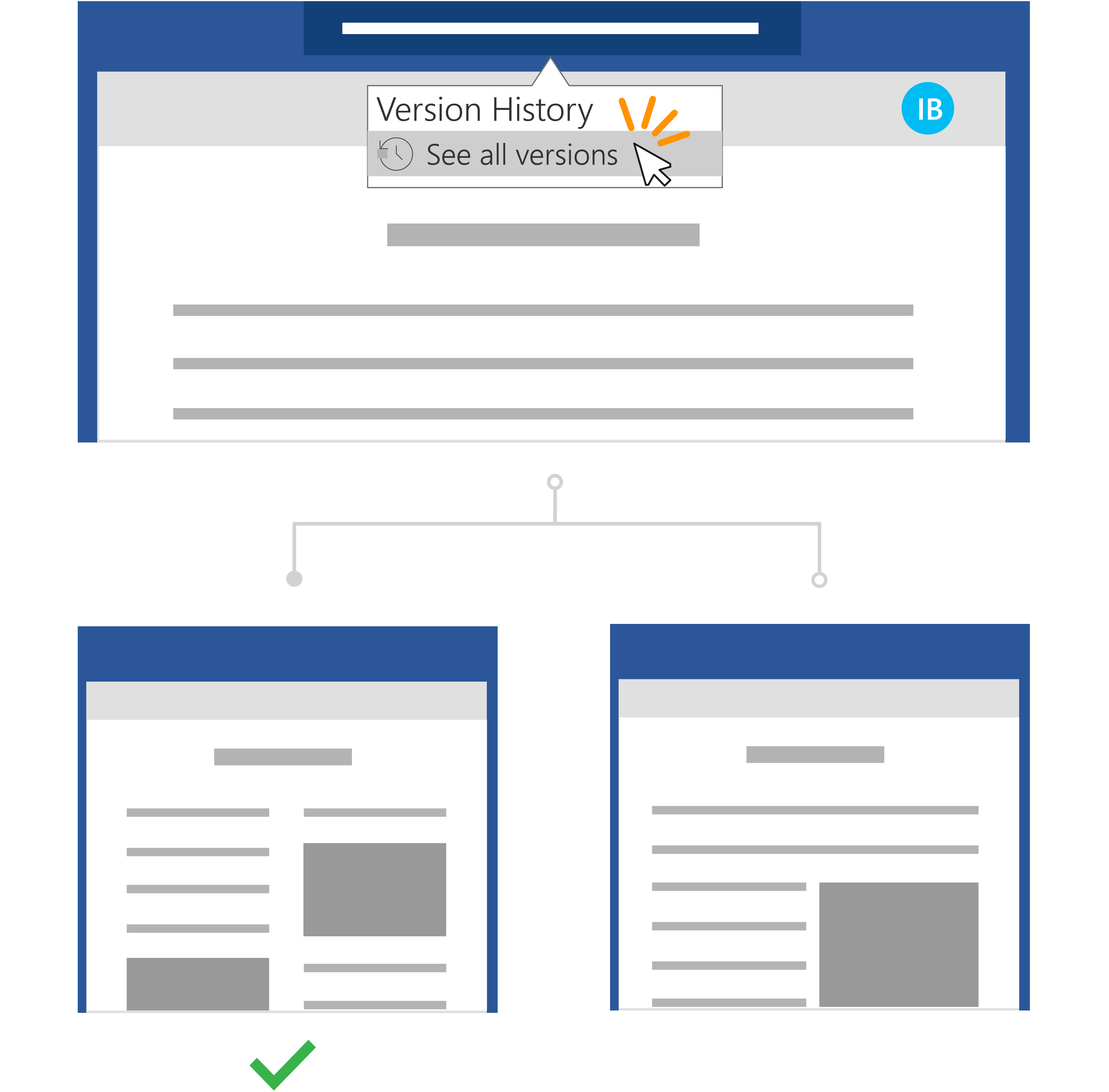
Ines, Todd'un mesajını görür ve hatasını anlar. Araştırma makalesini Word açar ve başlığı tıklatır. Açılan listede, Sürüm Geçmişi altında Tüm sürümleri gör'e tıklıyor ve araştırma raporunun istenmeyen değişiklikleri yapmadan önceki bir sürümüne hızla gidip açılabiliyor.
Ines, belgenin iki sürümünü yan yana koyar. İstenmeyen değişikliklerini içeren belgeyi referans olarak kullanıyor, böylece geri bildirimini Todd'un orijinal versiyonundaki yorumlarda istediği gibi kolayca özetleyebiliyor. Bunu son sürüm olarak kaydediyor ve gitmekte fayda var!