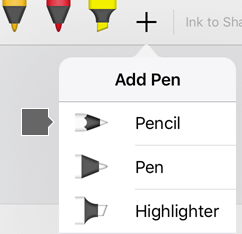
Dokunmatik özellikli bir cihazda parmağınızla, dijital kalemle veya fareyle çizin.
Kullanılabilir mürekkep oluşturma özellikleri, kullandığınız cihazın türüne ve hangi Microsoft 365 sürümünü kullandığınıza bağlıdır.

|
Cihazınızın dokunma özelliği etkinse Çiz sekmesi otomatik olarak açılır. Aksi takdirde, Dosya sekmesinde Seçenekler'i, Şeridi Özelleştir'i ve açmak için Çiz'i seçin. |
|---|
Metin yazma, çizme veya vurgulama
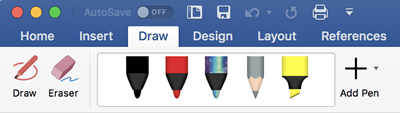
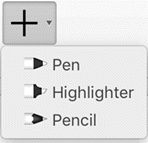
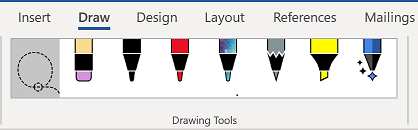
Kalem seti özelleştirilebilir ve taşınabilir. Sahip olmak istediğiniz kalemleri siz tanımlarsınız ve bu kalemler Word, Excel ve PowerPoint'te kullanılabilir.
Şeridin Çiz sekmesinde bir kalem seçin.
Word'da, mürekkeple çizmek için Yazdırma Düzeni'nde olmanız gerekir. Çiz sekmesi gri gösterildiğinden kalem seçemiyorsanız, Görünüm sekmesinde Yazdırma Düzeni'ni seçin.
Outlook'ta, ilk olarak iletinin gövdesini seçin ve bir çizim tuvali ekleyin ; Ardından çizmek için bir kalem seçebilirsiniz.
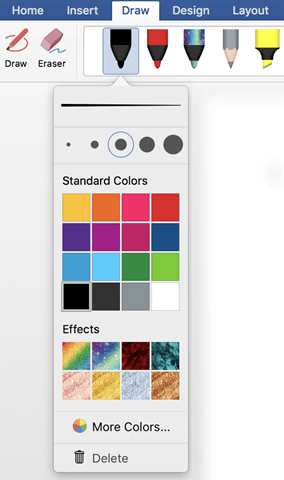
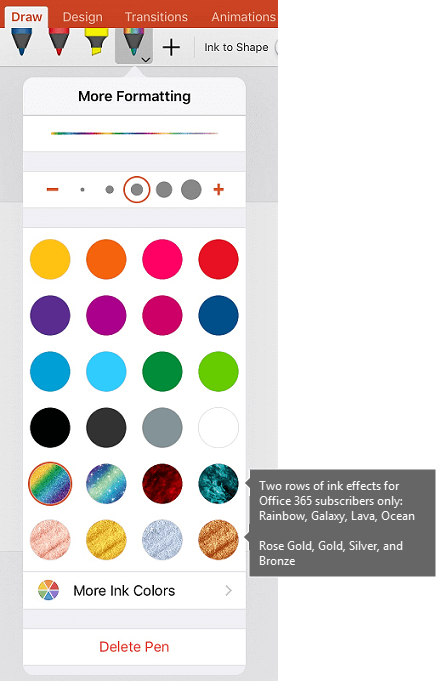
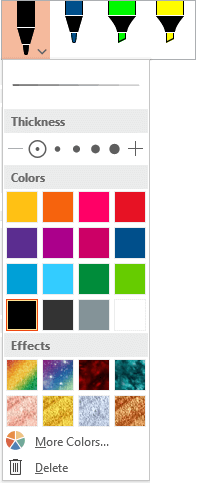
Kalınlık ve Renk seçeneklerini değiştirmek için kalemin yanındaki aşağı oku seçin. Tercih ettiğiniz boyutu ve rengi seçin.
- 0,25 mm ile 3,5 mm arasında değişen beş kalem kalınlığı ayarı vardır. Kaleminizi daha kalın ya da daha ince yapmak için bir kalınlık seçin ya da artı veya eksi işaretini kullanın.
- Menüde on altı düz renk vardır ve Daha Fazla Renk'i seçtiğinizde daha fazlasını elde edebilirsiniz.
- Sekiz efekt de mevcuttur: Gökkuşağı, Galaksi, Lav, Okyanus, Gül Altın, Altın, Gümüş ve Bronz.
Bir Kalem dokusu da mevcuttur:
Desteklenen bir dijital ekran kalemi kullanırken Kalem dokusuyla çizim yaptığınızda, tıpkı gerçek bir kalemle elde edeceğiniz gibi "gölgelendirme" efekti elde etmek için kalemi eğebilirsiniz.
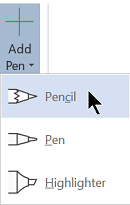
Dokunmatik ekranda yazmaya veya çizmeye başlayın.
Bir mürekkep şekli çizdiğinizde, Microsoft 365'te çalışmaya alışkın olduğunuz herhangi bir şekil gibi davranır. Şekli seçebilir, sonra taşıyabilir veya kopyalayabilir, rengini değiştirebilir, konumunu özetleyebilir ve bunun gibi işlemleri yapabilirsiniz.Mürekkep oluşturmayı durdurmak ve ek açıklamalarınızı seçmek için Esc tuşuna basın.
Mürekkebi metne veya şekillere dönüştürme
WordWord veya Excel: Bkz. Office'te mürekkebi şekillere dönüştürme
PowerPoint: Bkz. Töğesinde mürekkebi metne veya şekillere dönüştürme Microsoft 365için PowerPoint Microsoft 365 için PowerPoint.
Diğer özellikler
Ayrıntılı yönergeleri görmek için aşağıdaki başlıklardan birini seçerek açın.
Mürekkebi silme
Çizim Araçları grubunda Silgiyi seçin.
(Microsoft 365 için PowerPoint'da farklı boyutlarda silgiler arasından seçim yapabilirsiniz. WordWord'in üç silgi seçeneği vardır. İstediğiniz silgiyi seçmek için Silgi düğmesindeki aşağı oku seçin.)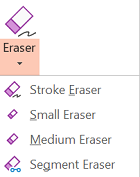
Kaleminiz veya parmağınızla silgiyi kaldırmak istediğiniz mürekkebin üzerinde sürükleyin.
PowerPoint'teki Segment Silgisi ile, bir mürekkep segmentini seçin veya kaldırmak için (tüm segmenti tamamen silmek yerine) sürükleyin. Segmentler arasında sürükleme, birkaçını bir kerede silmenin kolay bir yoludur.
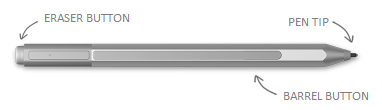
Surface kalemi gibi bazı etkin kalemlerde, dijital mürekkebi silmek için de kullanabileceğiniz bir silgi bulunur.
Mürekkep çiziminin veya yazılmış sözcüklerin belli kısımlarını seçme
Tüm uygulamalar bir Çizim aracı içerir öğesine dokunun.
Ayrıca, özellikle mürekkeple çizilmiş nesneleri seçmek için  Kement aracı da vardır. Bu en çok, standart ve mürekkep nesnelerinin bir karışımına sahip olduğunuzda ve yalnızca bir mürekkep nesnesi seçmek istediğinizde kullanışlıdır.
Yalnızca Word, PowerPoint ve Excel'e uygulanır:
Mürekkeple yazılmış bir çizimin veya sözcüklerin bir bölümünü seçmek için, Kement aracını kullanın. (Bu araç mürekkep olmayan şekilleri, resimleri vb. seçemez.)
Çizim sekmesinde,
Kement'i seçin.Kaleminizi veya parmağınızı sürükleyerek, çizim veya sözcüğün seçmek istediğiniz kısmının etrafına bir daire çizin. Seçilen bölgenin çevresinde soluk mavi renkli, kesik çizgili bir seçim bölgesi görünür ve bitirdiğinizde, kementle yakaladığınız bölüm seçilir. Daha sonra bu nesneyi istediğiniz gibi değiştirebilirsiniz: hareket ettirin, rengini değiştirin, vb.
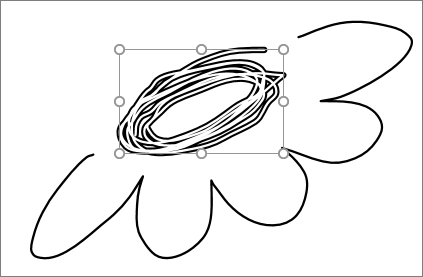
Hem Excel hem de PowerPoint'te, dijital kalem kullanarak, şeritteki seçim aracına dokunmaya gerek bile kalmadan bir alanı seçebilirsiniz. Şeridi ziyaret etmeden mürekkepli Kement Seçimi için, desteklenen dijital kalem düğmesini kullanın. Sonra kalemi kullanarak mürekkep nesnesini taşıyabilir, yeniden boyutlandırabilir veya döndürebilirsiniz.
Masaüstü uygulamasında otomatik mürekkep oluşturmayı kapatma
- Dosya menüsünde Seçenekler'i ve ardından Gelişmiş'i seçin.
- Kalem bölümünde, varsayılan olarak içerik seçmek ve içerikle etkileşimde bulunmak için kalem kullan'ın yanındaki kutuyu seçin.
Bu ayar yalnızca oluşturduğunuz uygulama için geçerlidir, bu nedenle, örneğin Visio'da otomatik mürekkep oluşturmayı açabilir ve Word'de kapatabilirsiniz.
Diğer dijital mürekkep özellikleri
| Özellik adı | Açıklama | Bkz. |
|---|---|---|
| Mürekkep Düzenleyicisi | Belgeleri düzenlemek için Windows dijital mürekkepli dokunmatik kalemi veya dijital kalemi kullanın
|
Belgenizi doğal hareketlerle düzenleme |
| Mürekkebi Metne veya Şekle | Mürekkep çizimini standart metne veya standart Microsoft 365 grafik şekline dönüştürme
|
Mürekkebi şekillere veya metne dönüştürme |
| Mürekkepten Şekle | Mürekkep çizimini standart bir Microsoft 365 grafik şekline dönüştürme


|
Mürekkebi şekillere dönüştürme |
| Mürekkepten Matematiğe | Karmaşık bir matematik denklemi yazmak için dokunmatik veya dijital kalem kullanın ve ardından bunu metne dönüştürün
|
Denklem yazma, ekleme veya değiştirme |
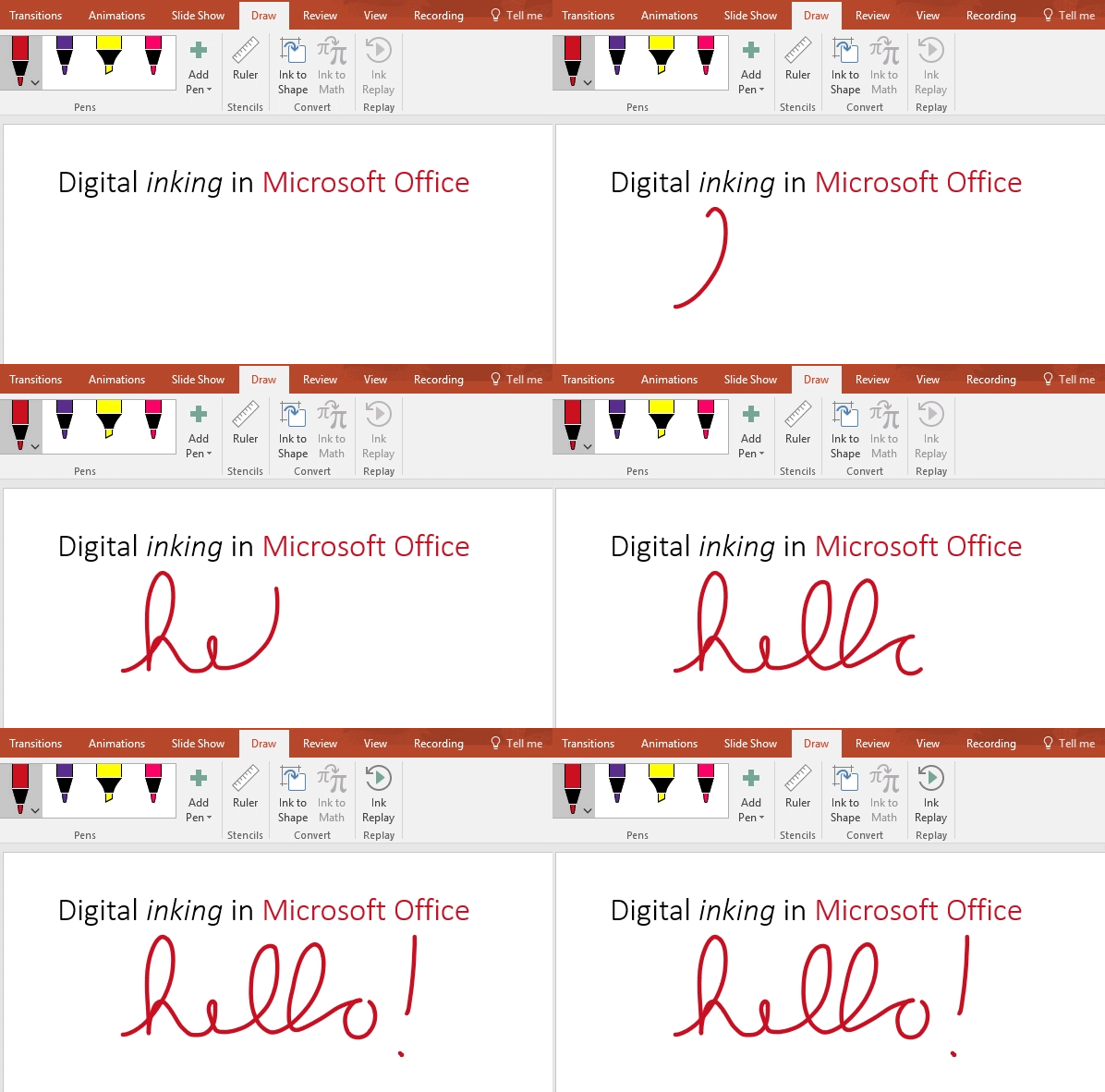
| Mürekkep Gösterimi | Bir dizi mürekkep oluşturma eylemini slaytta yeniden yürütme
|
Office’te mürekkep vuruşlarınızı gösterme |
| Cetvel | Mürekkeple düz çizgiler çizme veya bir dizi nesneyi hizalama
|
Cetvel ile düz çizgi çizme veya öğeleri hizalama |
| Not defterinde mürekkeple çizme | El yazısıyla notlar alın ve resimler çizin veya taslak yapın |
 Windows için OneNote: OneNote'ta not yazma ve çizim yapma
 Mac için OneNoteMac için OneNote: Çizim yapma ve mürekkeple ek açıklama ekleme
 |
| Dil desteği | Mürekkep Düzenleyicisi (WordWord içinde) ve mürekkepten metne dönüştürücü (PowerPoint'te) tarafından hangi dillerin desteklendiğini görün | Mürekkepten metne dönüştürme için desteklenen diller |