
Windows'da Microsoft 365 uygulamalarınızın en üstünde Microsoft Arama kutusunu bulacaksınız. Bu güçlü araç, metinden komutlara, yardıma ve diğerlerine aradığınız her şeyi hemen bulmanıza yardımcı olur. Sizin için neler yapabileceğine bir göz atalım.
İpucu
Microsoft 365'i ayarlama hakkında daha fazla bilgi edinmek isteyen küçük işletme sahibiyseniz Küçük işletme yardımı & öğrenme sayfasını ziyaret edin.
Hızlı bir biçimde kullanmaya başlama
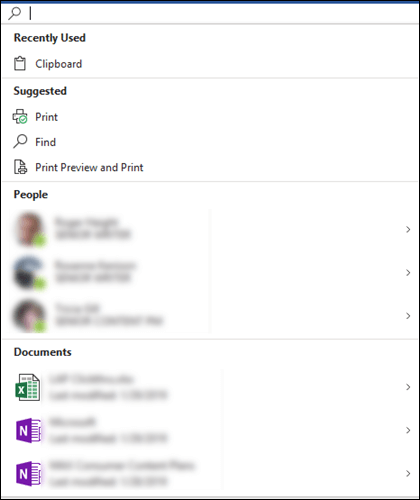
Microsoft Arama kutusunu seçin veya ALT+Q tuşlarına basın. Siz herhangi bir şey yazmadan önce,  bul Arama son kullanılan komutları anımsatır ve yapıyor gibi göründüğünüz işlemler temelinde size başka eylemler önerir. Ayrıca, sık sık işbirliği yaptığınız kişileri ve son zamanlarda üzerinde çalıştığınız dosyaları da görürsünüz.
Yardım makaleleri bulma
Bir görevi yaparken yardıma ihtiyacınız olursa, sorunuzu Arama kutusuna yazmanız yeterlidir. Sonuçlar listesinden Yardım al seçeneğini belirleyin ve Microsoft Arama ilgili destek makalelerini önerecektir.
İş arkadaşlarınızla işbirliği yapma
Üzerinde çalışırken ekip arkadaşınızın katkısını bekleyen bir dosya mı kullanıyorsunuz? Kuruluşunuzdaki eşleşen adların listesini görmek için Microsoft Arama kutusuna adlarını yazın. Birlikte çalışmak istediğiniz kişiyi seçin. Böylece dosyayı onlarla kolayca paylaşabilir veya daha fazla bilgi için kişi kartlarını açabilirsiniz.
İlgili dosyalara erişme
İlgili belge, sunu veya çalışma kitabındaki içeriği görüntülemek veya yeniden kullanmak mı istiyorsunuz? Arama kutusuna dosya adını yazmaya başlayın. Büyük olasılıkla en iyi eşleşen dosyaların listesi görünmeye başlar. Arama sonuçlarında yalnızca görme izniniz olan dosyalar gösterilir. Geçerli çalışmanızda kullanmak üzere içeriğini görüntülemek veya kopyalamak için herhangi bir dosyayı seçin.
Ayrıca, aradığınız dosyayı bulamazsanız, Daha fazla arama sonucu seçin ve Arama bölmesinin Files sekmesinde eşleşen ek dosyaları görün.
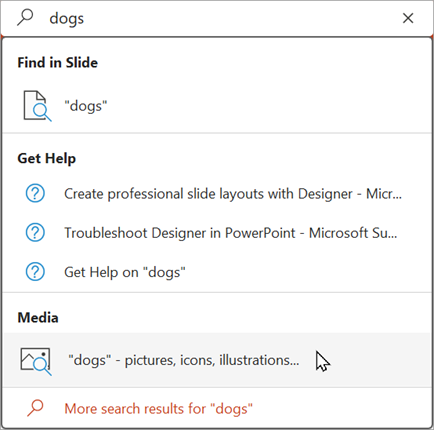
Hızlı aramada olduğu gibi, bu sonuçlarda yalnızca görme izniniz olan dosyalar görüntülenir.
İpucu
Aradığınız dosya aslında web'den alınan bir resimse, sorgunuzla eşleşen resimlerin yer aldığı bir galeri görmek için Medya sekmesini seçin. Varsayılan olarak, sonuçlar yalnızca Creative Commons lisanslarına sahip resimler için filtrelenir.
Anlık sözcük tanımları
Hızlı bir tanım mı arıyorsunuz? Microsoft Arama kutusuna sözcüğü yazın, Tanım sonuçlarından seçin; Bing ne anlama geldiğini size bildirmek için Arama panelini açar.
Arama kutusunu yeniden boyutlandırma
Microsoft Arama kutusu çok fazla yer kaplıyorsa, bu kutuyu yalnızca büyüteç simgesine daraltabilirsiniz. Dosya sekmesinde Seçenekler'i ve ardından Microsoft Arama kutusunu varsayılan olarak daralt'ı seçin.
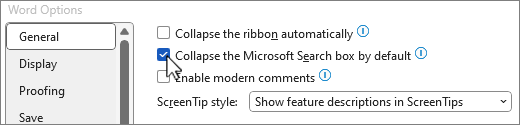
Arama kutusu daraltılmış durumdayken, başlık çubuğunun sağ tarafındaki seçerek veya ALT+Q tuşlarına basarak kutu yine de erişebilirsiniz.