
Metin kutusu veya şekilde, metnin rengini, iç (dolgu) rengini veya kenarlığın rengini hızla değiştirebilirsiniz.
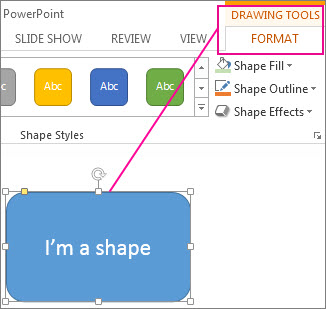
Şimdi şekli seçelim; şeritte Çizim Araçları gösterilir ve Biçim sekmesi etkin olur.
Kenarlığı turuncu, dolguyu açık yeşil ve metni siyahla değiştirdikten sonra aynı şekli burada görüyoruz. Çizim Araçları'nın altındaki Biçim sekmesinde bulunan Şekil Anahattı, Şekil Dolgusu ve Metin Dolgusu komutlarını kullandık.
Aşağıda yapacağımız değişiklikler Microsoft PowerPoint'te gösterilse de Excel, Word, Outlook ve Project'te aynı şekilde çalışır.

Metin rengini değiştirme
Şekil veya metin kutusunun kenarlığını seçin. Bunu yaptığınızda, Çizim Araçları görüntülenir.
Birden fazla şekli veya metin kutusunu değiştirmek için, ilk şekle veya metin kutusuna tıklayın ve Ctrl tuşunu basılı tutarak diğer şekillere veya metin kutularına tıklayın.Çizim Araçları Biçim sekmesinde Metin Dolgusu'na tıklayın ve Tema Renkleri'nin altında istediğiniz rengi seçin.
Not
Metin Dolgusu ve Metin Anahattı menüleri, siz şeklinizin içine yazmaya başlayana kadar etkin olmayabilir.


Metni tema rengi olmayan bir renkle değiştirmek için- Şekli veya metin kutusunu seçin.
- Çizim Araçları Biçim sekmesinde, Metin Dolgusu>,Diğer Dolgu Renkleri'ni tıklatın.
- Renkler kutusunda, Standart sekmesinde istediğiniz rengi tıklatın veya Özel sekmesinde kendi renk karışımınızı oluşturun. Daha sonra belge temasını değiştirecek olursanız, özel renkler ve Standart sekmesindeki renkler güncelleştirilmez.
İç (dolgu) rengini değiştirme
Değiştirilecek şekli veya metin kutusunu seçin. Bunu yaptığınızda, Çizim Araçları görüntülenir.
Birden fazla şekli veya metin kutusunu değiştirmek için, ilk şekle veya metin kutusuna tıklayın ve Ctrl tuşunu basılı tutarak diğer şekillere veya metin kutularına tıklayın.Şekil Dolgusu'na tıklayın ve Tema Renkleri'nin altında istediğiniz rengi seçin.

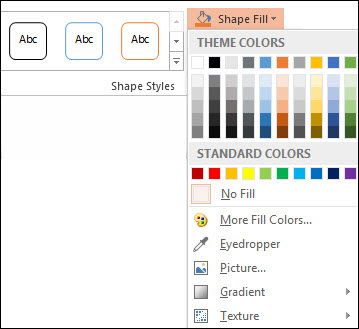
Dolgu rengini tema rengi olmayan bir renkle değiştirmek için- Şekli veya metin kutusunu seçin.
- Çizim Araçları Biçim sekmesinde, Şekil Dolgusu>,Diğer Dolgu Renkleri'ni tıklatın.
- Renkler kutusunda, Standart sekmesinde istediğiniz rengi tıklatın veya Özel sekmesinde kendi renk karışımınızı oluşturun. Daha sonra belge temasını değiştirecek olursanız, özel renkler ve Standart sekmesindeki renkler güncelleştirilmez.
Kenarlık rengini değiştirme
Şekil veya metin kutusunun kenarlığını seçin. Bunu yaptığınızda, Çizim Araçları görüntülenir.
Birden fazla şekli veya metin kutusunu değiştirmek istiyorsanız, ilk şekle veya metin kutusuna tıklayın ve Ctrl tuşunu basılı tutarak diğer şekillere veya metin kutularına tıklayın.Çizim Araçları Biçimi sekmesinde Şekil Ana Hattı'nı tıklatın ve Tema Renkleri'nin altında istediğiniz rengi seçin.
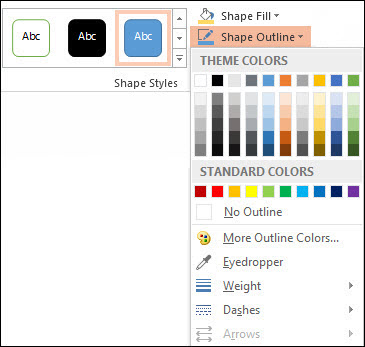
Kenarlığı tema renkleri arasında olmayan bir renkle değiştirmek için- Şekli veya metin kutusunu seçin.
- Çizim Araçları Biçim sekmesinde Şekil Ana Hattı'na tıklayın ve sonra Diğer Ana Hat Renkleri'ne tıklayın.
- Renkler kutusunda, Standart sekmesinde istediğiniz rengi tıklatın veya Özel sekmesinde kendi renk karışımınızı oluşturun. Daha sonra belge temasını değiştirecek olursanız, özel renkler ve Standart sekmesindeki renkler güncelleştirilmez.
İpucu
PowerPoint'te, Şekil Ana Hattı'nı tıklatarak da kenarlık rengini değiştirebilirsiniz ( Giriş sekmesininÇizim grubunda).
Ayrıca Bkz:
Metin kutusu veya şekildeki kenarlığı kaldırma veya değiştirme
Yazı tipi rengini değiştirme (metin rengi)
TWordWord'de arka planı veya rengi değiştirme
Outlook'ta ileti arka planını değiştirme