
Metni bir şeklin çevresinde eğmek veya kıvırmak için WordArt'ı Dönüşüm metin efektiyle birlikte kullanabilirsiniz. Metnin şekli daire içine almasını isterseniz bunu da yapabilirsiniz, fakat biraz daha fazla işlem yapmanız gerekir. Ayrıca, metnin şekillerin çevresinde düz kenarlarla çevrelemesini sağlamak için, WordArt'ı birkaç kez ekleyebilirsiniz.
Ekle sekmesinde
 WordArt'ı seçin ve istediğiniz WordArt stilini belirleyin.
Not
WordArt simgesi Metin grubunda yer alır ve kullandığınız sürüme ve ekranınızın boyutuna bağlı olarak farklı görünebilir.
WordArt yer tutucu metnini kendi metninizle değiştirin.
WordArt metninizi seçin.
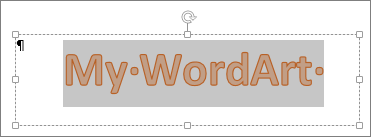
Şekil Biçimi sekmesinde
 Metin Efektleri'ni seçin,
  Dönüştürün ve istediğiniz görünümü seçin.
İleri teknikler
Bir dairenin etrafını sarma
-
Şekil Biçimi sekmesinde Metin Efektleri'ni seçin, Dönüştür'ü seçin.
- Yolu İzle'nin altında Daire'yi seçin ve WordArt'ınız istediğiniz boyuta ve şekle ulaşana kadar boyutlandırma tutamaçlarından herhangi birini sürükleyin.

Düz kenarlardan kaydırma Metnin şeklin çevresini dikdörtgen gibi düz kenarlarla sarması için, her kenar için WordArt nesneleri ekleyin. Bu örnekte, WordArt şeklin her yanında bir tane olmak üzere dört kez eklenmiştir.

Grup taşıma ve kopyalama Birden çok WordArt nesnesini tek bir şekil olarak taşımak veya kopyalamak için bkz. Şekilleri, resimleri veya diğer nesneleri gruplandırma veya gruplarını çözme .
Hassas açı kontrolüDöndür aracını kullanarak şeklinize göre WordArt metninizin açısını hassas bir şekilde denetleyebilirsiniz.
Çok hassas denetime ihtiyacınız varsa veya karmaşık bir şekillerle metin birleşimi oluşturuyorsanız, şeklinizin çevresinde metin oluşturmak için üçüncü taraf bir çizim veya grafik programı kullanabilir ve sonra bu metni kopyalayıp Office belgenize yapıştırabilirsiniz.
Not
Metin Efektleri'niWordArt veya normal Metin kutusuyla kullanabilirsiniz.
