Word'teki Resim Yazısı Ekle özelliği, belgedeki resimlere sistematik olarak resim yazısı eklemeyi kolaylaştırır.
PowerPoint gibi diğer Microsoft 365 uygulamalarında resmin yanına el ile bir metin kutusu eklersiniz ve ardından metin kutusuyla resmi gruplandırırsınız. Aşağıdaki yönergelere bakın. Bir seride birden çok resminiz varsa, bunları el ile numaralandırmanız gerekir.
Word
- Bir captionbaşlık eklemek istediğiniz resme tıklayın.
-
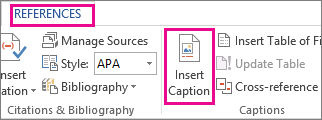
Başvurular Resim>Yazısı Ekle'ye tıklayın.
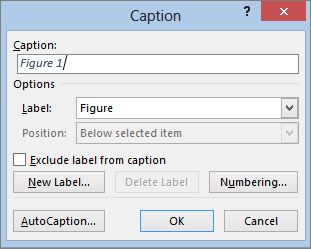
- Varsayılan etiketi (Figure) kullanmak için Caption kutusuna captionbaşlık yazın.
İpucu
Ayrıca, Yeni Etiket'e tıklayarak ve ardından Etiket kutusuna captionbaşlık öğesini ekleyerek kendi varsayılan captionbaşlık etiketinizi oluşturabilirsiniz. WordWord yeni etiketleri sizin için otomatik olarak numaralandırır.
Diğer Microsoft 365 uygulamaları
-
Resmin yanına bir kutu çizmek için Metin Kutusu Ekle'yi> kullanın. (Daha fazla bilgi için metin kutusu ekleme konusuna bakın.)
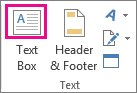
- Metin kutusunun içini tıklatın ve captionbaşlık için kullanmak istediğiniz metni yazın.
- Metni seçin. Giriş sekmesinde, Yazı Tipi seçeneklerini kullanarak captionbaşlık stilini istediğiniz gibi belirleyin.
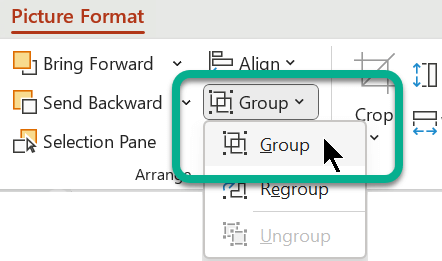
- Resmi ve metin kutusunu seçmek için Ctrl+tıklama tuşlarını kullanın, ardından Resim Biçimi sekmesinin Düzenle grubunda Grup>Grubu'nu seçin.