
Dosyalarınıza duyarlılık etiketleri uygulayarak kuruluşunuzun verilerini sınıflandırabilir, üretkenliğinizi ve işbirliği yapma becerinizi engellemeden kuruluşunuzun bilgi koruma ilkeleriyle uyumlu kalabilirsiniz. Kuruluşunuzun duyarlılık etiketleriyle ilgili ilkelerine bağlı olarak, duyarlılık etiketi uygulandığında belgenize üst bilgi ve alt bilgi metni ya da filigran gibi içerik işaretleri eklenebilir.
Aşağıdaki örnekte, "Çok Gizli" duyarlılık etiketi eklendiğinde, üst bilgiye bir filigran (belge genelinde kırmızı metinle 'Çok Gizli') ve kırmızı metinle bir etiket ('Çok Gizli') eklenmiştir.
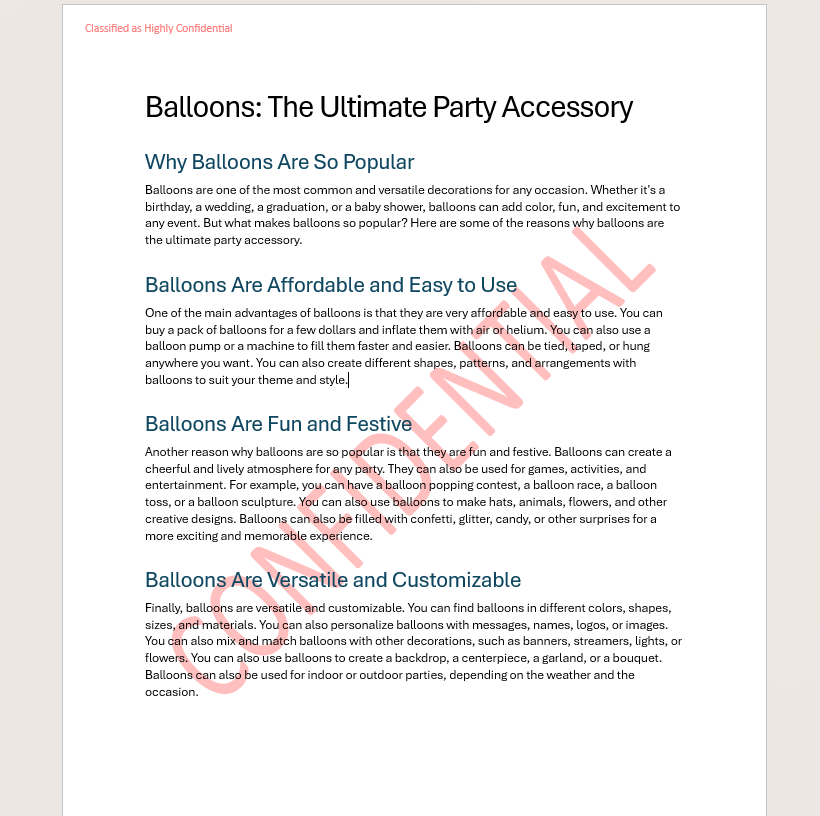
Var olan belge içeriğindeki bozulmayı en aza indirmek için, içerik işaretleri metin kaydırmayla üstbilgi veya altbilgiye eklenir, böylece bunları klavyenizde bir fare veya ok tuşlarıyla hızla taşıyabilirsiniz. Çakışan metin veya diğer içerikler bunların çevresinde kaydırılır.
Belgenize bir duyarlılık etiketi uygulandıktan sonra, üstbilgi veya altbilgi içeriğinizin konumunu ayarlamak veya içerik işaretinin kendisinin konumunu ayarlamak isteyebilirsiniz. Belgenizin harika görünmesini sağlamaya yardımcı olacak bazı ipuçları şunlardır.
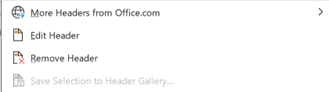
Düzenlemek istediğiniz üst bilgi veya alt bilgiye çift tıklayın veya Üst Bilgi veya Alt Bilgi'yi seçin (Şerit Ekle sekmesinde ve ardından Üst Bilgiyi Düzenle veya Alt Bilgiyi Düzenle'yi seçin.
Ayarlamak istediğiniz içeriği seçin.
Şeritteki Düzen sekmesini seçin

İçeriğinizde aşağıdakiler gibi çeşitli ayarlamalar yapın
Nesneyi seçip sürükleyerek, üst bilgi ve alt bilgideki içerik işaretini sürükleyin ve yeniden konumlandırın
Metin Kaydırma: Metnin, eklenen içerik etrafında nasıl etkileşim kuracağını ve akacağını ayarlama. Seçenekler aşağıdaki gibidir:
- Metinle Aynı Hizaya: İçerik işaretini eklediğinizde bu varsayılan seçenektir. İçerik metnin içinde durur ve metin metnin etrafında akar.
- Kare: Metin, nesnenin dikdörtgen kenarını kaydırır.
- Sıkı: Metin, içerik işaretinin etrafından kaydırılır
- Boyunca: Metin, içerik işaretinin etrafını sarar, ancak aynı zamanda nesnenin saydam alanlarından da akar.
- Üst ve Alt: Metin, içerik işaretinin üstünde ve altında kaydırılır ve yanlarda boşluk bırakılır.
- Metnin Arkasında: İçerik işareti metnin arkasına yerleştirilir ve metin de önünde görünür.
- Metnin Önüne: İçerik işareti, metnin önüne yerleştirilir ve arkasındaki metni gizler.
Nesneyi diğer nesnelerin üstüne veya altına yerleştirmek için içerik işaretini öne veya arkaya getirin
İşiniz bittiğinde, Üst Bilgi ve Alt Bilgiyi Kapat'ı seçin veya Esc tuşuna basın .




Metin kaydırma seçenekleri ve kaydırma noktaları hakkında daha fazla bilgi için bkz. Metin kaydırma seçenekleri.
Üst bilgiler ve alt bilgiler hakkında daha fazla bilgi için bkz. Word'de Üst Bilgiler ve Alt Bilgiler.