
Kişileri ve kişi listelerini görüntülemek, oluşturmak ve düzenlemek için Outlook.com'daki Kişiler sayfasını kullanın. Sıfırdan yeni kişiler oluşturun veya e-posta iletisinden birini kişi olarak ekleyin. Ayrıca, bir grup kişiye e-posta göndermek için de kişi listesi oluşturabilirsiniz.
People sayfasına gitmek için Outlook.com'te oturum açın ve sayfanın sol alt köşesindeki  seçin.
Kişi oluşturma
Yeni kişiler varsayılan Kişiler klasörünüze kaydedilir ve onları Tüm kişiler altında da görebilirsiniz. Kişiyi farklı bir klasöre kaydetmek isterseniz, kişiyi oluşturmadan önce klasörü seçin.
Sıfırdan kişi ekleme
- Araç çubuğunda Yeni kişi'yi seçin.

- Kişinin ayrıntılarını girin. Kişinin adresi ve doğum günü gibi başka bilgiler de eklemek için Daha fazla ekle'yi seçin.
- Oluştur’u seçin.
E-posta iletisinden kişi oluşturma
Outlook.com'da Posta'ya gidin.
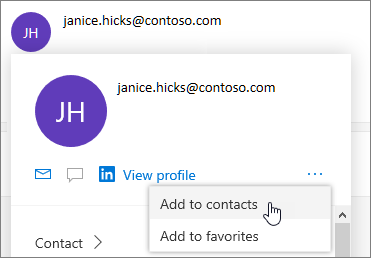
Okuma bölmesinde e-posta iletisini açın ve kişilerinize eklemek istediğiniz gönderenin veya alıcının adını seçin.
Açılan profil kartında
 >Kişilere ekle'yi seçin.
Not
Kişi otomatik olarak PeoplePeople sayfasındaki varsayılan Kişiler klasörünüze kaydedilir.
Kişiyi sık görüşülenlere ekleme
Sık görüşülenler listenize birini eklemek için, kişiyi seçin ve sonra da araç çubuğunda Sık görüşülenlere ekle'yi seçin.
İpucu
Sık görüşülen kişiler e-posta adresiyle birlikte Posta'nın sol bölmesinde gösterilir; böylelikle tüm e-postalarını aynı yerde görebilirsiniz.
Kişi bulma
İşte Kişiler sayfasında bir kişiyi bulmanın bazı yolları:
- Arama’yı kullanın. Kişiyi veya kişi listesini bulmak için arama kutusuna yazmaya başlayın.
- Sık görüşülenler olarak eklediğiniz kişileri görmek için sol üst kısımda Sık Görüşülenler'i seçin.
İpucu
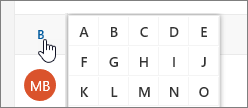
Listedeki kişiler arasında hızla ilerlemek için liste ayırıcısındaki bir harfi seçin.
Kişi bilgilerini görüntüleme ve düzenleme
Kişiler sayfasında, kişi hakkındaki bilgileri görmek veya düzenlemek için orta bölmede kişiyi seçin.
- Kişiyi düzenlemek için, sayfanın sağ tarafındaki Kişiyi düzenle'yi veya araç çubuğundaki Düzenle'yi seçin.

E-posta adresi olan kişiler için, şu sekmelerde daha fazla bilgi görebilirsiniz:
Dosyalar: Kişinin sizinle paylaştığı son dosyalar.
E-postalar: Sizinle kişi arasında gönderilip alınan son e-posta iletileri ve e-posta ekleri.
LinkedIn: Kişinin onun için kaydettiğiniz e-postanın aynısıyla bir genel LinkedIn profili varsa, burada LinkedIn bilgilerini görebilirsiniz.
Not
LinkedIn sekmesi kullanılamıyor olabilir.
Kişilerinize fotoğraf ekleme
Kişiler sayfasında bir kişi seçin.
Kişiyi düzenle'yi ve sonra da kamera simgesini seçin.

Fotoğraf karşıya yükle'yi seçin, kullanmak istediğiniz dosyayı seçin ve sonra da karşıya yüklemek için Aç'ı seçin.
Fotoğraf konumunu değiştirmek isterseniz, dairenin içine tıklayın ve işaretçiyi sürükleyin. Yakınlaştırmak veya uzaklaştırmak için fotoğrafın altındaki kaydırıcıyı kullanın.
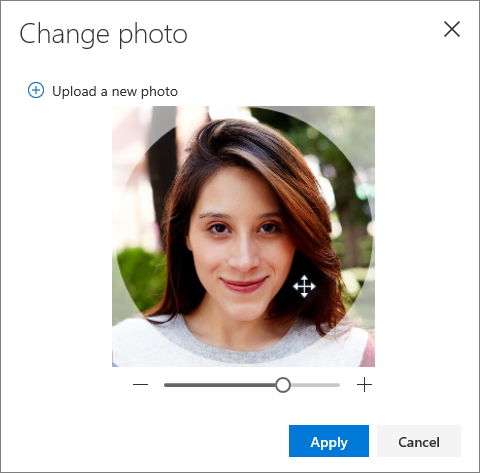
Uygula'yı ve ardından Kaydet'i seçin.
Kişilerin görüntülenme ve sıralanma şeklini değiştirme
- Kişi adlarının görüntülenme şeklini değiştirmek için Ayarlar'ı ve ardından KişileriAd veya Soyadına göre> görüntüle'yi seçin.
- Sıralamayı seçmek için, listenin en üstündeki sıralama menüsünü kullanın. Örneğin,Soyadına Göre >Sırala'yıseçin.
Kişi listeleri oluşturma
Kişi listesi e-posta adreslerinin bir koleksiyonudur ve birçok kişiye e-posta gönderirken son derece yararlıdır. Kişi listelerine kimi zaman dağıtım listeleri de denir.
Örneğin, Kitap kulübüm adlı bir kişi listesi oluşturun ve kitap kulübünüzün tüm üyelerini bu listeye ekleyin. Kulüpteki herkese e-posta iletisi göndermek istediğinizde, e-postanın Kime satırına Kitap kulübüm öğesini eklemeniz yeterlidir.
Kişi listesi oluşturma
Not
Kişi listeleri varsayılan olarak varsayılan Kişiler klasöründe oluşturulur ve bunları Tüm kişi listeleri altında da görebilirsiniz. Kişi listesini farklı bir klasöre kaydetmek isterseniz, Yeni kişi listesi'ni seçmeden önce klasörü seçin.
- People sayfada, araç çubuğunda Yeni kişi'nin yanındaki oku seçin ve sonra da Yeni kişi listesi'ni seçin.
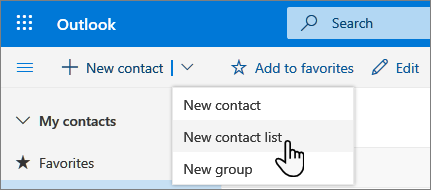
- Liste için bir ad girin ve ardından adları veya e-posta adreslerini ekleyin.
- Oluştur’u seçin.
İpucu
Kişileri e-posta gönderme dışındaki nedenlerle gruplandırmak isterseniz, bunun yerine bir klasör oluşturabilirsiniz. Sonra, kişileri klasöre eklersiniz.
Kişi listesine kişi ekleme
Kişi listesine kişileri (e-posta adreslerini) iki şekilde ekleyebilirsiniz: Kişi listesini düzenleyip listenin içinden kişi ekleyerek veya araç çubuğundaki Listeye ekle seçeneğinden bir veya daha fazla kişiyi seçip listeye ekleyerek.
Not
Kişi listesi yalnızca bir e-posta adresleri koleksiyonu olduğundan, yalnızca e-posta adresi olan kişileri ekleyebilirsiniz.
Kişi listesini düzenleyerek kişileri bir kişi listesine ekleme:
- People sayfada, gezinti bölmesinde Tüm kişi listeleri'ni seçin veya kişi listesi adı için arama yapın.
- Kişi listesini ve sonra da Düzenle'yi seçin.
- Adları veya e-posta adreslerini girin.
- Kaydet'i seçin.
Listeye ekle seçeneğini kullanarak kişi listesine bir veya daha fazla kişi ekleyin:
PeoplePeople sayfasında, listeye eklemek istediğiniz kişileri seçin.
Üstteki araç çubuğunda Listeye ekle'yi seçin.
- Kişileri eklemek istediğiniz kişi listesinin yanındaki artı işaretini seçin.
veya - Seçilen kişileri yeni listeye eklemek için Yeni kişi listesi'ni seçin ve ardından yeni kişi listesi için bir ad girin.
- Kişileri eklemek istediğiniz kişi listesinin yanındaki artı işaretini seçin.
İşiniz bittiğinde kapatmak için bölmenin dışına tıklayın.
Kişi listesinden e-posta adreslerini kaldırma
Kişileri (e-posta adreslerini) kişi listesinden iki şekilde kaldırabilirsiniz: Kişi listesini düzenleyerek veya bir kişiyi seçip araç çubuğundaki Listeye ekle seçeneğini kullanarak listeden çıkararak.
Listeyi düzenleyerek kişileri listeden çıkarma:
- People sayfada, gezinti bölmesinde Tüm kişi listeleri'ni seçin veya kişi listesi adı için arama yapın.
- Kişi listesini ve sonra da Düzenle'yi seçin.
Kaldırmak istediğiniz ad veya e-posta adresi için x işaretini seçin. - Kaydet'i seçin.
Listeye ekle seçeneğini kullanarak seçili kişileri bir veya daha fazla kişi listesinden kaldırın:
- TPeoplePeople sayfasında, kişi listesinden kaldırmak istediğiniz kişiyi seçin.
- Araç çubuğunda Listeye ekle'yi seçin. Bu kişinin daha önce hangi kişi listelerine eklendiğini görürsünüz.
- Seçili kişiyi kaldırmak istediğiniz kişi listesinin yanındaki X işaretini seçin.
- İşiniz bittiğinde kapatmak için bölmenin dışına tıklayın.
Kişi listelerini bulma
- PeoplePeople sayfasında, sol bölmedeki Tüm kişi listeleri'ni seçin veya kişi listesi adını arayın.
Hala yardım gerekiyor mu?

|
Outlook.com'da destek almak için buraya dokunun veya tıklayın ya da menü çubuğundan Yardım'ı seçin ve sorgunuzu girin. Kendi kendine yardım, sorununuzu çözmezse, aşağı kaydırarak Hala yardıma mı ihtiyacınız var?’a gidin ve Evet'i seçin. Yukarıdaki adımlar işe yaramazsa veya oturum açamıyorsanız buraya dokunun veya tıklayın. |
|---|---|

|
Microsoft hesabınız ve aboneliklerinizle ilgili diğer yardım konuları için Hesap & Faturalama Yardımı'nı ziyaret edin. |

|
Yardım almak ve diğer Microsoft ürün ve hizmetlerinde sorun gidermek için sorununuzu buraya girin. |

|
Sorular gönderin, tartışmaları takip edin ve Outlook.com Topluluğunda bilgilerinizi paylaşın. |