
Not
Bu işlev tüm Windows sürümlerinde kullanılamaz.
- İletiye sağ tıklayın.
- Okundu Olarak İşaretle veya Okunmadı Olarak İşaretle'yi seçin.
- Birkaç iletiyi aynı anda okundu veya okunmadı olarak işaretlemek için ilk iletiyi seçin, Ctrl tuşunu basılı tutarak diğer iletileri seçin ve ardından istediğiniz seçeneği belirleyin.
- İletinin durumunu okundu durumundan Okunmadı durumuna ve sonra tekrar eski haline getirmek için bu işlemi yineleyin.
 İletiyi okundu olarak işaretlemek için Ctrl+Q tuşuna veya okunmadı olarak işaretlemek için Ctrl+U tuşuna basın.
 |
|---|
Klasördeki tüm iletileri okundu veya okunmadı olarak işaretleme
- Klasör bölmesinden bir klasör seçin (aynı anda yalnızca bir tane).
- İleti listesinde herhangi bir iletiyi seçin ve sonra klasördeki her şeyi seçmek için Ctrl+A tuşuna basın.
- Seçili iletilere sağ tıklayın.
- Okundu Olarak İşaretle veya Okunmadı Olarak İşaretle'yi seçin.
İletilerin okundu olarak işaretleneceği süreyi değiştirme
İsterseniz iletilerin ne kadar hızlı bir şekilde okundu olarak işaretleneceklerini yavaşlatabilirsiniz. Örneğin, siz bir iletiyi seçtikten sonra, Outlook okundu olarak işaretlemeden önce 30 saniye bekleyebilir.
Dosya>Seçenekleri>Gelişmiş'i tıklatın.
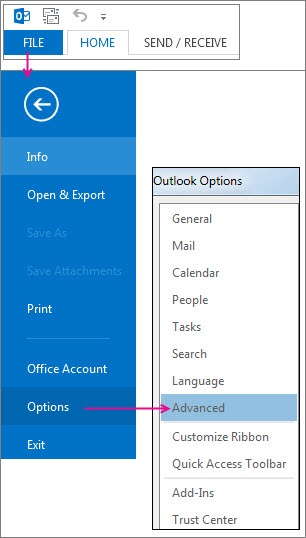
Outlook bölmelerinin altında Okuma Bölmesi'ni seçin.

Okuma Bölmesi'nde görüntülenen öğeleri okundu olarak işaretle onay kutusunu seçin.
Öğeyi okundu olarak işaretlemeden önce _ saniye bekle kutusuna, Okuma Bölmesi'nde bir iletiye tıklamanız ile iletinin okundu olarak işaretlenmiş olarak görüntülenmesi arasında kaç saniye beklemek istediğinizi yazın.
İletilerin okundu olarak işaretlenme şeklini ve zamanını değiştirme
Bir iletiyi seçtiğinizde Outlook okundu olarak işaretler. Seçili olduğunda okundu olarak işaretlenen iletileri durdurmak için:
Dosya>Seçenekleri>Gelişmiş'i seçin.
Outlook bölmelerinin altında Okuma Bölmesi'ni seçin.
Okuma Bölmesi'nde görüntülenen öğeleri okundu olarak işaretle ve Seçim değiştiğinde öğeyi okundu olarak işaretle kutularının işaretini kaldırın.
Outlook'a dönmek için iki kez Tamam'ı seçin.
İletileri silindiğinde otomatik olarak okundu olarak işaretleme
Önemli
Bu seçenek yalnızca için kullanılabilir: Kurumlar için Microsoft 365 UygulamalarıKurumlar için Microsoft 365 Uygulamaları and İş için Microsoft 365 Uygulamalarıİş için Microsoft 365 Uygulamaları müşterileri, Sürüm 1803 (Derleme 9126.2116) veya üstüne yükselten Güncel Kanaldaki müşteriler. Sürümlerde mevcut değildir.
Silinmiş Öğeler klasörünüzde okunmamış öğeler varsa tüm silinmiş iletilerin okundu olarak işaretlendiğinden emin olmanızı sağlayan bir düzeltme mevcuttur.
Dosya>Seçenekleri'ni>Posta'yı seçin.Diğer bölümünde, Silinenleri okundu olarak işaretle seçeneğini işaretleyin seçeneğini işaretleyin.
