Örneğin, kişiler klasörünüzü kişilerle paylaşabilirsiniz. Alternatif olarak, belirli bir proje için yeni bir kişiler klasörü oluşturabilir ve bunu kişilerle paylaşabilirsiniz. Ayrıca, onlara kişileri değiştirme izni de verebilirsiniz.
Kuruluşunuzdaki belirli kişilerle paylaşma
Outlook'taki varsayılan Kişiler klasörü her Outlook profilinde oluşturulur. Bu klasör yeniden adlandırılamaz veya silinemez. Başka kişi klasörleriniz de olabilir. Aşağıdakileri yaparak bu klasörlerden herhangi birini paylaşabilirsiniz:
TPeoplePeople alanında, klasör bölmesinde kuruluşunuzdaki bir kişiyle paylaşmak istediğiniz kişi klasörüne tıklayın.
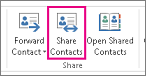
Giriş'i tıklatın. Ardından, Paylaş grubunda Kişileri Paylaş'ı tıklatın.
Kime kutusunu seçin.
Adres Defteri penceresi aracılığıyla istendiğinde, Genel Adres Listesi'ni seçin ve ardından paylaşım daveti iletiniz için alıcının adını arayın. İsteğe bağlı olarak Konu'yu değiştirin.
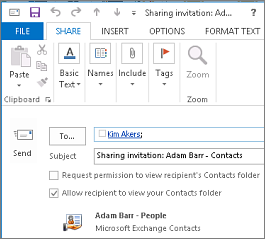
İsterseniz, alıcının varsayılan PeoplePeople klasörünü görüntülemek için izin isteyin. Bunu yapmak için, Alıcının Kişiler klasörünü görüntüleme izni iste onay kutusunu seçin.
Not
Alıcının varsayılan PeoplePeople klasörü dışındaki bir kişiler klasörüne erişim isteğinde bulunmak isterseniz, söz konusu klasöre izin isteyen bir e-posta iletisi göndermelisiniz. Bu seçenek yalnızca alıcının varsayılan PeoplePeople klasörüne erişim ister.
İleti gövdesine, eklemek istediğiniz bilgileri yazın ve ardından Gönder'e tıklayın. Onay iletişim kutusunu gözden geçirin ve doğruysa Tamam'a tıklayın.
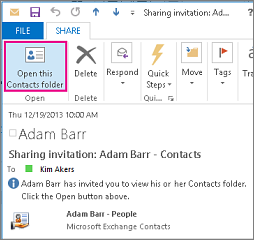
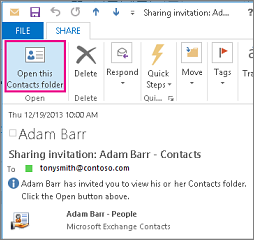
Kuruluşunuzdaki kişi e-postayla bir paylaşım daveti alır ve Bu Kişiler klasörünü aç seçeneğine tıklar.
Kuruluşunuzun dışındaki belirli kişilerle paylaşma
Outlook'taki varsayılan Kişiler klasörü her Outlook profilinde oluşturulur. Bu klasör yeniden adlandırılamaz veya silinemez. Başka kişi klasörleriniz de olabilir. Aşağıdakileri yaparak bu klasörlerden herhangi birini paylaşabilirsiniz:
TPeoplePeople alanında, klasör bölmesinde, kuruluşunuzun dışındaki bir kişiyle paylaşmak istediğiniz kişi klasörüne tıklayın.
Giriş'i tıklatın. Ardından, Paylaş grubunda Kişileri Paylaş'ı tıklatın.
Kime kutusuna, paylaşılan davet iletisi için alıcının adını girin. İsterseniz Konu'yu değiştirebilirsiniz.
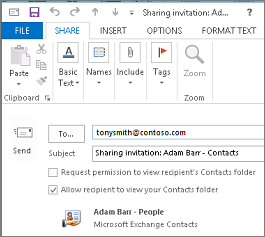
İsterseniz, alıcının varsayılan PeoplePeople klasörünü görüntülemek için izin isteyin. Bunu yapmak için, Alıcının Kişiler klasörünü görüntüleme izni iste onay kutusunu seçin.
Not
Alıcının varsayılan PeoplePeople klasörü dışındaki bir kişiler klasörüne erişim isteğinde bulunmak isterseniz, söz konusu klasöre izin isteyen bir e-posta iletisi göndermelisiniz. Bu seçenek yalnızca alıcının varsayılan PeoplePeople klasörüne erişim ister.
İleti gövdesine, eklemek istediğiniz bilgileri yazın ve ardından Gönder'e tıklayın. Onay iletişim kutusunu gözden geçirin ve doğruysa Tamam'a tıklayın.
Paylaşım daveti göndermeyi denediğinizde aşağıdaki hata görüntüleniyorsa, kuruluşunuzun dışındaki kişilerle kişi paylaşma, kuruluşunuzun paylaşım ilkesinde desteklenmiyor demektir. Kuruluşunuzun paylaşım ilkesini yalnızca kuruluşunuzdaki yöneticiler değiştirebilir. Daha fazla bilgi için bu bölümün sonuna bakın.

Kuruluşunuzun dışındaki kişi e-postayla bir paylaşım daveti alır ve Bu Kişiler klasörünü aç'a tıklar.
Kişilerinizi kuruluşunuzun dışındaki biriyle paylaşmaya çalıştığınızda bir hata alırsanız, e-posta hesabınızı yöneten kişiye başvurun.
-
TPeoplePeople'da, klasör bölmesinde Contacts'a tıklayın.
-
Klasör'e tıklayın. Ardından, Özellikler grubunda Klasör İzinleri'ne tıklayın.
-
Ad kutusunda, Varsayılan'ı tıklatın.
-
İzinler'in altında, İzin Düzeyi listesinde, Yayın Düzenleyicisi'ne veya diğer seçeneklerden birine tıklayın.
Diğer kişilerin erişimini iptal etme veya değiştirme
Bir kişinin kişiler klasörlerinize erişim izinlerini değiştirmek veya iptal etmek için aşağıdakileri yapın:
TPeoplePeople'da, Klasör Bölmesinde, izinlerini değiştirmek istediğiniz kişiler klasörüne tıklayın.
Klasör'e tıklayın. Ardından, Özellikler grubunda Klasör İzinleri'ne tıklayın.
İzinler sekmesinde aşağıdakilerden birini yapın:
-
Erişim izinlerini herkes için iptal etme veya değiştirmeAd kutusunda, Varsayılan'ı tıklatın.
İzinler'in altında, İzin Düzeyi listesinde, izinleri iptal etmek için Yok'u veya izinleri değiştirmek için diğer seçeneklerden herhangi birini tıklatın.
-
Tek bir kişinin erişim izinlerini iptal etme veya değiştirmeAd kutusunda, erişim izinlerini değiştirmek istediğiniz kişilerin adına tıklayın.
İzinler'in altında, İzin Düzeyi listesinde, izinleri iptal etmek için Yok'u veya izinleri değiştirmek için diğer seçeneklerden herhangi birini tıklatın.
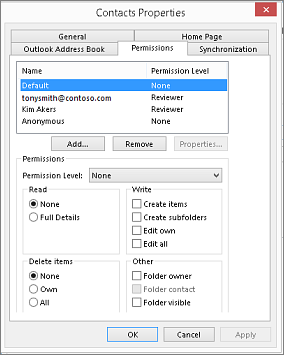
Tamam'a tıklayın.
Klasör paylaşım izinleri
|
Bu izin düzeyiyle (veya rolüyle) |
Şunları yapabilirsiniz |
| Sahip |
Tüm öğeleri ve dosyaları oluşturma, okuma, değiştirme ve silme ve alt klasörler oluşturma. Klasör sahibi olarak, diğer kişilerin klasör üzerinde sahip olduğu izin düzeylerini değiştirebilirsiniz. (Temsilciler için geçerli değildir.) |
| Yayım Düzenleyicisi |
Tüm öğeleri ve dosyaları oluşturma, okuma, değiştirme ve silme ve alt klasörler oluşturma. (Temsilciler için geçerli değildir.) |
| Düzenleyen |
Tüm öğeleri ve dosyaları oluşturma, okuma, değiştirme ve silme. |
| Yayım Yazarı |
Öğeleri ve dosyaları oluşturma ve okuma, alt klasörler oluşturma ve sizin oluşturduğunuz öğeleri ve dosyaları değiştirme ve silme. (Temsilciler için geçerli değildir.) |
| Yazar |
Öğeleri ve dosyaları oluşturma ve okuma ve sizin oluşturduğunuz öğeleri ve dosyaları değiştirme ve silme. |
| Düzenlemeyen Yazar |
Öğeleri ve dosyaları oluşturma ve okuma ve sizin oluşturduğunuz öğeleri ve dosyaları silme. |
| Gözden geçiren |
Yalnızca öğeleri ve dosyaları okuma. |
| Katkıda Bulunan |
Yalnızca öğe ve dosya oluşturma. Klasörün içeriği görünmez. (Temsilciler için geçerli değildir.) |
| Yok |
İzniniz yok. Klasörü açamıyorsunuz. |
İzinler'in altında uygun onay kutularını ve seçenekleri belirleyerek özel izinler oluşturabilirsiniz.
Microsoft Outlook'u bir Microsoft Exchange ServerMicrosoft Exchange Server hesabıyla kullandığınızda, kişiler kişiler arasında paylaşılabilir. Kişi paylaşımı, tüm Outlook profillerinde oluşturulan varsayılan Kişiler klasörüyle sınırlı değildir. Başka kişi klasörleri de oluşturabilir ve bu klasörlerden hangilerini paylaşacağınızı seçebilirsiniz. Örneğin, belirli bir proje için kişiler klasörü oluşturabilir ve bunu iş arkadaşlarınızla paylaşabilirsiniz. İsteğe bağlı olarak, söz konusu kişilere kişileri değiştirme izni verebilirsiniz.
İpucu
Outlook'taki ileti, kişi ve görevlerden herhangi biri özel olarak işaretlenebilir ve böylelikle diğer kişiler paylaşılan klasörde o öğeyi görmez.
Kişi paylaşımı, davet paylaşma ve istek e-posta iletilerini paylaşma yoluyla çalışır. Paylaşım davetleri, alıcıya kişiler klasörünüze erişim sunar. Varsayılan Kişiler klasörünüz için paylaşım daveti gönderdiğinizde, alıcının varsayılan Kişiler klasörüne erişim isteğinde bulunabilirsiniz.
Not
Varsayılan Kişiler klasörüne değil alıcının oluşturduğu başka bir kişiler klasörüne erişim isteğinde bulunmak istiyorsanız, o klasöre erişim izni isteyen bir e-posta iletisi göndermeniz gerekir. Ardından alıcı size belirli kişiler klasörü için paylaşım daveti gönderebilir.
Outlook'taki varsayılan Kişiler klasörü her Outlook profilinde oluşturulur. Bu klasör yeniden adlandırılamaz veya silinemez. Yapılandırılmış sosyal ağların her biri için kendi oluşturduğunuz veya Outlook Social Connector tarafından otomatik olarak oluşturulan ek kişi klasörleriniz olabilir. Aşağıdakileri yaparak bu klasörlerden herhangi birini paylaşabilirsiniz:
Kişiler'de, Gezinti Bölmesi'ndeki Kişilerim'in altında, paylaşmak istediğiniz kişi klasörüne tıklayın.
Giriş sekmesinin Paylaş grubunda Kişileri Paylaş'ı tıklatın.
Kime kutusuna, paylaşılan davet iletisi için alıcının adını girin.
İsterseniz Konu'yu değiştirebilirsiniz.
İsterseniz, alıcının varsayılan Kişiler klasörünü görüntülemek için izin isteyin. Bunu yapmak için, Alıcının Kişiler klasörünü görüntüleme izni iste onay kutusunu seçin.
Not
Varsayılan Kişiler klasörü dışındaki bir kişiler klasörüne erişim isteğinde bulunmak isterseniz, söz konusu klasöre yönelik izinleri isteyen bir e-posta iletisi göndermeniz gerekir. Bu seçenek yalnızca alıcının varsayılan Kişiler klasörüne erişim ister.
İleti gövdesine, eklemek istediğiniz bilgileri yazın.
Gönder'e tıklayın.
Onay iletişim kutusunu gözden geçirin ve doğruysa Tamam'a tıklayın.
Kişiler'de, Gezinti Bölmesi'nde, Kişilerim'in altında Kişiler'e tıklayın.
Klasör sekmesindeki Özellikler grubunda Klasör İzinleri'ne tıklayın.
Ad kutusunda, Varsayılan'ı tıklatın.
İzinler'in altında, İzin Düzeyi listesinde, Yayın Düzenleyicisi'ne veya diğer seçeneklerden birine tıklayın.
İzin düzeylerinin açıklamalarını görüntüleme
|
Bu izin düzeyiyle (veya rolüyle) |
Şunları yapabilirsiniz |
| Sahip |
Tüm öğeleri ve dosyaları oluşturma, okuma, değiştirme ve silme ve alt klasörler oluşturma. Klasör sahibi olarak, diğer kişilerin klasör üzerinde sahip olduğu izin düzeylerini değiştirebilirsiniz. (Temsilciler için geçerli değildir.) |
| Yayım Düzenleyicisi |
Tüm öğeleri ve dosyaları oluşturma, okuma, değiştirme ve silme ve alt klasörler oluşturma. (Temsilciler için geçerli değildir.) |
| Düzenleyen |
Tüm öğeleri ve dosyaları oluşturma, okuma, değiştirme ve silme. |
| Yayım Yazarı |
Öğeleri ve dosyaları oluşturma ve okuma, alt klasörler oluşturma ve sizin oluşturduğunuz öğeleri ve dosyaları değiştirme ve silme. (Temsilciler için geçerli değildir.) |
| Yazar |
Öğeleri ve dosyaları oluşturma ve okuma ve sizin oluşturduğunuz öğeleri ve dosyaları değiştirme ve silme. |
| Katkıda Bulunan |
Yalnızca öğe ve dosya oluşturma. Klasörün içeriği görünmüyor. (Temsilciler için geçerli değildir.) |
| Gözden geçiren |
Yalnızca öğeleri ve dosyaları okuma. |
| Özel |
Klasör sahibi tarafından tanımlanan etkinlikleri gerçekleştirme. (Temsilciler için geçerli değildir.) |
| Yok |
İzniniz yok. Klasörü açamıyorsunuz. |
İzinler'in altında uygun onay kutularını ve seçenekleri belirleyerek özel izinler oluşturabilirsiniz.
İstediğiniz zaman bir kişinin kişiler klasörlerinize erişim izinlerini değiştirebilir veya iptal edebilirsiniz.
Kişiler'de, Gezinti Bölmesi'nde izinlerini değiştirmek istediğiniz kişiler klasörüne tıklayın.
Klasör sekmesindeki Özellikler grubunda Klasör İzinleri'ne tıklayın.
Aşağıdakilerden birini yapın:
Microsoft Office Outlook 2007'yi bir Microsoft Exchange hesabıyla kullandığınızda, kişiler kişiler arasında paylaşılabilir. Kişi paylaşımı, tüm Outlook profillerinde oluşturulan varsayılan Kişiler klasörüyle sınırlı değildir. Başka kişi klasörleri de oluşturabilir ve bu klasörlerden hangilerini paylaşacağınızı seçebilirsiniz. Örneğin, belirli bir proje için kişiler klasörü oluşturabilir ve bunu iş arkadaşlarınızla paylaşabilirsiniz. İsteğe bağlı olarak, söz konusu kişilere kişileri değiştirme izni verebilirsiniz.
İpucu
Outlook'taki ileti, kişi ve görevlerden herhangi biri özel olarak işaretlenebilir ve böylelikle diğer kişiler paylaşılan klasörde o öğeyi görmez.
Kişi paylaşımı, davet paylaşma ve istek e-posta iletilerini paylaşma yoluyla çalışır. Paylaşım davetleri, alıcıya kişiler klasörünüze erişim sunar. Varsayılan Kişiler klasörünüz için paylaşım daveti gönderdiğinizde, alıcının varsayılan Kişiler klasörüne erişim isteğinde bulunabilirsiniz.
Not
Varsayılan Kişiler klasörüne değil alıcının oluşturduğu başka bir kişiler klasörüne erişim isteğinde bulunmak istiyorsanız, o klasöre erişim izni isteyen bir e-posta iletisi göndermeniz gerekir. Ardından alıcı size belirli kişiler klasörü için paylaşım daveti gönderebilir.
Outlook'taki varsayılan Kişiler klasörü her Outlook profilinde oluşturulur. Bu klasör yeniden adlandırılamaz veya silinemez.
Kişiler'de, Gezinti Bölmesi'ndeki Kişilerimi Paylaş klasörüne tıklayın.
Not
Gezinti Bölmesini Simge Durumuna Küçültülmüş görünümde kullanıyorsanız,  Gezinti Bölmesi'ni tıklatın ve sonra Kişilerimi Paylaş klasörünü tıklatın.
Kime kutusuna, paylaşılan davet iletisi için alıcının adını girin.
İsterseniz Konu'yu değiştirebilirsiniz.
İsterseniz, alıcının varsayılan Kişiler klasörünü görüntülemek için izin isteyin. Bunu yapmak için, Alıcının Kişiler klasörünü görüntüleme izni iste onay kutusunu seçin.
Not
Varsayılan Kişiler klasörü dışındaki bir kişiler klasörüne erişim isteğinde bulunmak isterseniz, söz konusu klasöre yönelik izinleri isteyen bir e-posta iletisi göndermeniz gerekir. Bu seçenek yalnızca alıcının varsayılan Kişiler klasörüne erişim ister.
İleti gövdesine, eklemek istediğiniz bilgileri yazın.
Gönder'e tıklayın.
Onay iletişim kutusunu gözden geçirin ve doğruysa Tamam'a tıklayın.
Outlook'taki varsayılan Kişiler klasörü her Outlook profilinde oluşturulur. Bu klasör yeniden adlandırılamaz veya silinemez.
Kişiler'de, Gezinti Bölmesi'nde varsayılan Kişiler klasörüne sağ tıklayın.
Bu genellikle Kişilerim'in altındadır ve Kişiler olarak görüntülenir.
Gezinti Bölmesi'ni Simge Durumuna Küçültülmüş görünümde kullanıyorsanız, için Gezinti Bölmesi'ni tıklatın ve ardından varsayılan Kişiler klasörünü sağ tıklatın.
Bu genellikle Kişilerim'in altındadır ve Kişiler olarak görüntülenir.
Paylaşım İzinlerini Değiştir'e tıklayın.
İzinler sekmesindeki Ad kutusunda Varsayılan'ı tıklatın.
İzinler'in altında, İzin Düzeyi listesinde, Yayın Düzenleyicisi'ne veya diğer seçeneklerden birine tıklayın.
İzin düzeylerinin açıklamalarını görüntüleme
|
Bu izin düzeyiyle (veya rolüyle) |
Şunları yapabilirsiniz |
| Sahip |
Tüm öğeleri ve dosyaları oluşturma, okuma, değiştirme ve silme ve alt klasörler oluşturma. Klasör sahibi olarak, diğer kişilerin klasör üzerinde sahip olduğu izin düzeylerini değiştirebilirsiniz. (Temsilciler için geçerli değildir.) |
| Yayım Düzenleyicisi |
Tüm öğeleri ve dosyaları oluşturma, okuma, değiştirme ve silme ve alt klasörler oluşturma. (Temsilciler için geçerli değildir.) |
| Düzenleyen |
Tüm öğeleri ve dosyaları oluşturma, okuma, değiştirme ve silme. |
| Yayım Yazarı |
Öğeleri ve dosyaları oluşturma ve okuma, alt klasörler oluşturma ve sizin oluşturduğunuz öğeleri ve dosyaları değiştirme ve silme. (Temsilciler için geçerli değildir.) |
| Yazar |
Öğeleri ve dosyaları oluşturma ve okuma ve sizin oluşturduğunuz öğeleri ve dosyaları değiştirme ve silme. |
| Katkıda Bulunan |
Yalnızca öğe ve dosya oluşturma. Klasörün içeriği görünmüyor. (Temsilciler için geçerli değildir.) |
| Gözden geçiren |
Yalnızca öğeleri ve dosyaları okuma. |
| Özel |
Klasör sahibi tarafından tanımlanan etkinlikleri gerçekleştirme. (Temsilciler için geçerli değildir.) |
| Yok |
İzniniz yok. Klasörü açamıyorsunuz. |
İzinler'in altında uygun onay kutularını ve seçenekleri belirleyerek özel izinler oluşturabilirsiniz.
Outlook'taki varsayılan Kişiler klasörü her Outlook profilinde oluşturulur. Bu klasör yeniden adlandırılamaz veya silinemez. Başka kişi klasörleri de oluşturabilirsiniz ve bu klasörler yeniden adlandırılabilir veya silinebilir. Bu bölümde, oluşturduğunuz kişi klasörlerini paylaşma yönergeleri yer alır.
Kişiler'de, Gezinti Bölmesi'nde, paylaşmak istediğiniz kişiler klasörüne sağ tıklayın.
Not
Gezinti Bölmesini Simge Durumuna Küçültülmüş görünümde kullanıyorsanız, Gezinti Bölmesi'ni tıklatın ve ardından paylaşmak istediğiniz kişiler klasörünü sağ tıklatın.
Klasör adını paylaş'a tıklayın.
Paylaşım davetinin Kime kutusuna, alıcının adını girin.
İsterseniz Konu'yu değiştirin.
İsterseniz, Alıcı bu kişiler klasöründe öğe ekleyebilir, düzenleyebilir ve silebilir onay kutusunu seçerek alıcıya kişi öğelerinizi değiştirme izinleri verin.
İleti gövdesine, eklemek istediğiniz bilgileri yazın.
Gönder'e tıklayın.
Onay iletişim kutusunu gözden geçirin ve doğruysa Tamam'a tıklayın.
Outlook'taki varsayılan Kişiler klasörü her Outlook profilinde oluşturulur. Bu klasör yeniden adlandırılamaz veya silinemez. Başka kişi klasörleri de oluşturabilirsiniz ve bu klasörler yeniden adlandırılabilir veya silinebilir. Bu bölümde, oluşturduğunuz kişi klasörlerini paylaşma yönergeleri yer alır.
Kişiler'de, Gezinti Bölmesi'nde, paylaşmak istediğiniz kişiler klasörüne sağ tıklayın.
Not
Gezinti Bölmesini Simge Durumuna Küçültülmüş görünümde kullanıyorsanız, Gezinti Bölmesi'ni tıklatın ve ardından paylaşmak istediğiniz kişiler klasörünü sağ tıklatın.
Paylaşım İzinlerini Değiştir'e tıklayın.
İzinler sekmesindeki Ad kutusunda Varsayılan'ı tıklatın.
İzinler'in altında, İzin Düzeyi listesinde, Yayın Düzenleyicisi'ne veya diğer seçeneklerden birine tıklayın.
İzin düzeylerinin açıklamalarını görüntüleme
|
Bu izin düzeyiyle (veya rolüyle) |
Şunları yapabilirsiniz |
| Sahip |
Tüm öğeleri ve dosyaları oluşturma, okuma, değiştirme ve silme ve alt klasörler oluşturma. Klasör sahibi olarak, diğer kişilerin klasör üzerinde sahip olduğu izin düzeylerini değiştirebilirsiniz. (Temsilciler için geçerli değildir.) |
| Yayım Düzenleyicisi |
Tüm öğeleri ve dosyaları oluşturma, okuma, değiştirme ve silme ve alt klasörler oluşturma. (Temsilciler için geçerli değildir.) |
| Düzenleyen |
Tüm öğeleri ve dosyaları oluşturma, okuma, değiştirme ve silme. |
| Yayım Yazarı |
Öğeleri ve dosyaları oluşturma ve okuma, alt klasörler oluşturma ve sizin oluşturduğunuz öğeleri ve dosyaları değiştirme ve silme. (Temsilciler için geçerli değildir.) |
| Yazar |
Öğeleri ve dosyaları oluşturma ve okuma ve sizin oluşturduğunuz öğeleri ve dosyaları değiştirme ve silme. |
| Katkıda Bulunan |
Yalnızca öğe ve dosya oluşturma. Klasörün içeriği görünmüyor. (Temsilciler için geçerli değildir.) |
| Gözden geçiren |
Yalnızca öğeleri ve dosyaları okuma. |
| Özel |
Klasör sahibi tarafından tanımlanan etkinlikleri gerçekleştirme. (Temsilciler için geçerli değildir.) |
| Yok |
İzniniz yok. Klasörü açamıyorsunuz. |
İzinler'in altında uygun onay kutularını ve seçenekleri belirleyerek özel izinler oluşturabilirsiniz.
İstediğiniz zaman bir kişinin kişiler klasörlerinize erişim izinlerini değiştirebilir veya iptal edebilirsiniz.
Kişiler'de, Gezinti Bölmesi'nde, izinlerini değiştirmek istediğiniz kişiler klasörüne sağ tıklayın.
Not
Gezinti Bölmesini Simge Durumuna Küçültülmüş görünümde kullanıyorsanız, için Gezinti Bölmesi'ni tıklatın ve ardından erişim izinlerini değiştirmek istediğiniz kişiler klasörünü sağ tıklatın.
Paylaşım İzinlerini Değiştir'e tıklayın.
Aşağıdakilerden birini yapın:
