
Web üzerinde Outlook ve Outlook.com, zamandan tasarruf etmenize yardımcı olacak akıllı teknolojileri ekledi.
Neşeli animasyonlar
Neşeli animasyonları etkinleştirerek aldığınız iletilere biraz parlama ekleyin. Neşeli animasyonlar etkinleştirildiğinde, Doğum Günün Kutlu Olsun veya Tebrikler gibi kelimeler içeren bir iletiyi açtığınızda renkli şekiller görürsünüz.
Hızlı öneriler
İleti oluştururken, Outlook anahtar sözcükleri vurgulayabilir ve yakındaki restoranlar veya uçuş bilgileri gibi yararlı bilgiler önerebilir. Vurgulanmış bir anahtar sözcük seçtiğinizde seçip iletinize ekleyebileceğiniz öneriler görüntülenir.
Not
Hızlı öneriler yeni Outlook.com yalnızca İngilizce sağlanır.
Metin tahminleri
Yazıyorsanız ve kabul etmek istediğiniz bir metin tahmini görünürse, aşağıdakilerden birini yapın:
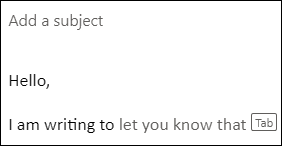
- Sekme tuşuna basın
- Sağ ok tuşuna basın
Not
Metin tahminleri şu anda yalnızca İngilizce olarak kullanılabilir.
Metin tahminlerini yoksayma
Yazıyorsanız ve kabul etmek istemediğiniz bir metin tahmini görüntülenirse, yazmak istediklerinizi yazmaya devam edin, öneri kaybolur.
Metin tahminlerini kapatma
- Sayfanın üst kısmında Ayarlar>MailComposeCompose> ve yanıtla'yı seçin.
- Metin tahminleri’nin altında Yazarken sözcük veya tümcecik öner onay kutusunu temizleyin.
Önerilen yanıtlar
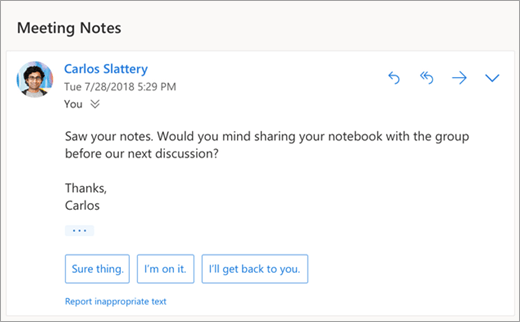
Kısa bir yanıtla cevaplanabilecek bir e-posta iletisi aldığınızda, Outlook bir kaç dokunuşla yanıt vermek için kullanabileceğiniz üç yanıt önerir.
Önerilerden biri size uygunsa onu seçin ve ardından Gönder’i seçin. Önerilerle ilgili geri bildirimleriniz varsa, görüşlerinizi duymak isteriz. Geri bildiriminizi paylaşmak için, Uygun olmayan metin bildir.
Not
Önerilen yanıtlar Web üzerinde Outlook, Outlook.com, iOS ve Android için Outlook ve Windows için Outlook için şu dillerde kullanılabilir: İngilizce, İspanyolca, İtalyanca, Fransızca, Almanca, Portekizce, Basitleştirilmiş Çince, Geleneksel Çince, İsveççe, Rusça, Korece, Çekçe, Macarca, Arapça, İbranice, Tayca, Türkçe, Japonca, Felemenkçe, Norveççe, Danca ve Lehçe.
Toplantı zamanlama
Önerilen yanıtlarda gördüğünüz seçeneklerden biri Toplantı planla’dır. İletiden hızlı bir şekilde toplantı isteği oluşturmak için bunu seçin.
Not
Toplantı zamanla önerilen yanıtı, yeni Web üzerinde Outlook ve Outlook.com dünya genelinde yalnızca İngilizce olarak kullanılabilir.

Dosya ekleme
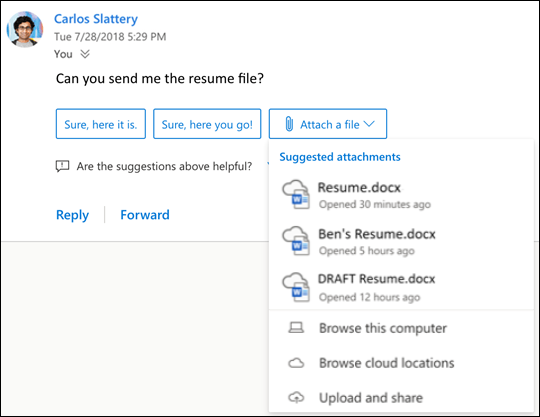
Önerilen yanıtlarda gördüğünüz seçeneklerden biri Dosya ekle’dir. Yakın zamanda üzerinde çalıştığınız ya da konuşmanızla ilgili olabilecek bir eki hızlıca eklemek için seçebilir ya da düzenli olarak belgelere göz atabilir ve belgeler ekleyebilirsiniz. Dosya seçildikten sonra, seçtiğiniz ekle birlikte bir taslak oluşturulur.
Not
Dosya ekle önerilen yanıtı, yeni Web üzerinde Outlook ve Outlook.com'de dünya genelinde yalnızca İngilizce kullanılabilir.
Otomatik yanıtları kapatma
Yeni Web üzerinde OutlookWeb üzerinde Outlook
-
Ayarlar
 >MailComposeCompose>ve yanıtla'yı seçin.
 - Önerilen yanıtları göster onay kutusunun işaretini kaldırın.
- Kaydet'i seçin.
Klasik Web üzerinde OutlookWeb üzerinde Outlook
-
Ayarlar
 >>Önerilen yanıtlar'ı seçin.
 - Önerilen yanıtları göster onay kutusunun işaretini kaldırın.
- Kaydet'i seçin.
Önerilen ekler
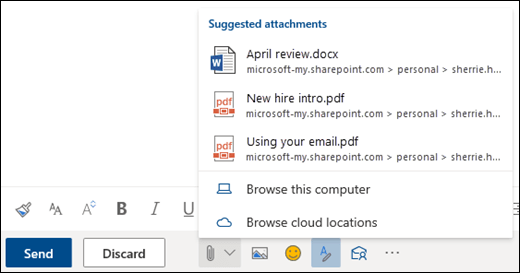
İletiye dosya eklediğinizde, artık kısa bir listede üzerinde çalıştığınız veya konuşmanızla ilgili olabilecek ekleri içeren kısa bir listeden seçim yapabilirsiniz. Dosya ekleme hakkında daha fazla bilgi edinmek için bkz. Outlook'ta e-postalara resim ekleme veya dosya ekleme.
Toplantı İçgörüleri
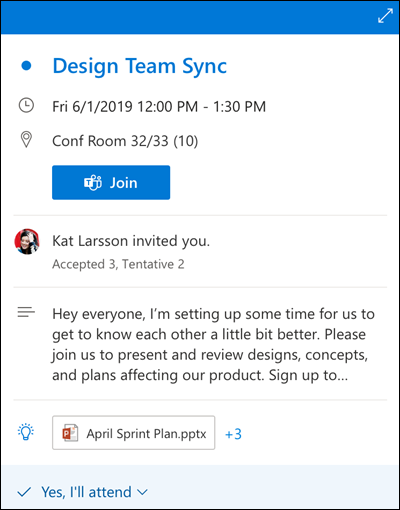
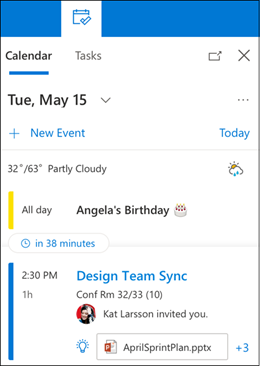
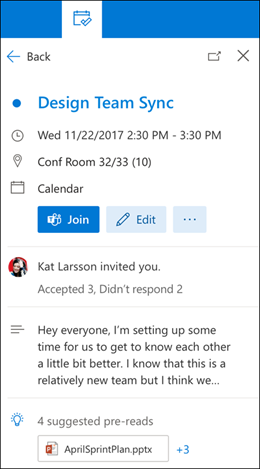
Takviminizde bir toplantı olayını görüntülediğinizde, Outlook size posta kutunuzdaki iletiler ve dosyalar, iş veya okul için OneDrive hesabınızdaki dosyalar ya da iş arkadaşlarınızın iş veya okul için OneDrive hesaplarında veya şirketinizin SharePoint sitesinde erişim iznine sahip olduğunuz dosyalar gibi toplantıyla ilgili içerikleri gösterebilir.
Not
Toplantı İçgörüleri, bunları alan her kişi için kişiselleştirilir, bu nedenle toplantıdaki herkesin aynı önerilen içeriği görmesi gerekmez. Toplantı İçgörüleri size yalnızca erişiminiz olan içeriği gösterir.
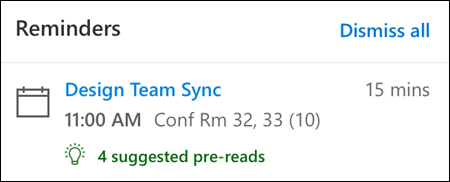
Anımsatıcılar ayarlarınıza göre görünür. Genellikle, bunları toplantı başlamadan 15 dakika önce alırsınız.
Calendar özeti, takvim görünümünüzde bir toplantıya tıkladığınızda görünür.
Tarayıcınızda Web için Outlook sayfasındaki simgelerin sağ üst sırasında yer alan Günüm simgesine tıkladığınızda Günüm paneli görünür.
İleti anımsatıcıları
İleti anımsatıcıları, e-postalarınızı takip etmenin başka bir yoludur. Bu özellik açık olduğunda, gelen kutunuzun üst kısmında 3 günden eski önemli iletileri yanıtlamanızı anımsatan ileti anımsatıcıları görürsünüz. Aynı anda yalnızca bir ileti anımsatıcısı görünür. İletileri sık sık yanıtlamıyorsanız ileti anımsatıcıları alamayabilirsiniz.
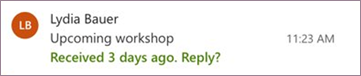
İleti anımsatıcılarını kapatma
- Sayfanın üst kısmında Ayarlar>Posta>Düzeni'ni seçin.
- İleti anımsatıcıları altında, İleti anımsatıcılarını gösterme'yi seçin.
Not
Bu özellik dünya çapında sadece İngilizce olarak yeni Web üzerinde OutlookWeb üzerinde Outlook'da mevcuttur.
Hala yardım gerekiyor mu?

|
Outlook.com'da destek almak için buraya dokunun veya tıklayın ya da menü çubuğundan Yardım'ı seçin ve sorgunuzu girin. Kendi kendine yardım, sorununuzu çözmezse, aşağı kaydırarak Hala yardıma mı ihtiyacınız var?’a gidin ve Evet'i seçin. Yukarıdaki adımlar işe yaramazsa veya oturum açamıyorsanız buraya dokunun veya tıklayın. |
|---|---|

|
Microsoft hesabınız ve aboneliklerinizle ilgili diğer yardım konuları için Hesap & Faturalama Yardımı'nı ziyaret edin. |

|
Yardım almak ve diğer Microsoft ürün ve hizmetlerinde sorun gidermek için sorununuzu buraya girin. |

|
Sorular gönderin, tartışmaları takip edin ve Outlook.com Topluluğunda bilgilerinizi paylaşın. |