
Planner'da Copilot, projelerinizi daha verimli ve etkili bir şekilde planlamanıza ve yönetmenize yardımcı olur. İster yeni başlayan ister proje yönetimi uzmanı olun, Copilot bu yolda sizi destekler ve hedeflerinize ulaşmanıza yardımcı olur.
Başlangıç yapma
Planner'daki tüm Copilot özelliklerine Microsoft Teams'deki Planner uygulaması aracılığıyla kolayca erişilebilir.
Teams uygulamasında, sol taraftaki uygulama menüsünden Diğer uygulamaları görüntüle ... öğesini seçin.

Arama çubuğunda Planner'ı arayın ve Ekle'yi seçin.
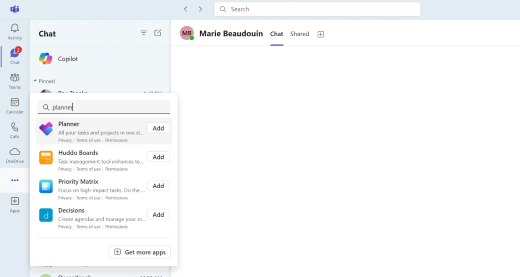
İpucu
Planner, Teams'in sol taraftaki uygulama menüsünde görünür ve hızlı erişim için Planner uygulamasını sabitleyebilirsiniz.
Teams'de Planner uygulamasını açın.

- Yeni bir plan oluşturuyorsanız tüm Copilot özelliklerine erişmek için Premium'a tıklayın. Tüm Copilot özelliklerine erişmek için önceden premium olarak ayarladığınız mevcut bir planı da seçebilirsiniz.
Planın üst menüsünde Copilot
 öğesini seçin. Copilot bölmesi planın sağında açılır.
Copilot’ı kullan
Planner'da Copilot'ı kullanmanın çeşitli yolları vardır:
Bölmenin üst kısmındaki önerilen istemlerden birini (Görev ekle, Hedefler belirle, Günümü planla veya Durum raporu al) seçin.
Bölmenin alt kısmındaki İstemler Görüntüle'yi seçin ve Oluştur, Anla, Düzenle ve Sor altındaki istemleri inceleyin.
Oluşturma kutusuna kendi isteminizi yazın.
Daha fazla bilgi edinin
Planner’da Copilot hakkında sık sorulan sorular