Belgelerinize, e-posta iletilerinize, slayt gösterilerinize ve elektronik tablolarınıza kutu, daire ve ok gibi şekiller ekleyebilirsiniz.
Şekil eklemek için:
-
Ekle sekmesinde
 Şekiller'i seçin.
- Galeriden bir şekil seçin ve sonra şekli çizmek için tıklayıp sürükleyin.
Bir veya daha fazla şekil ekledikten sonra, bunlara metin, madde işareti ve sayı ekleyebilir, dolgusunu, ana hattını ve diğer efektleri Şekil Biçimi veya Biçim sekmesinde değiştirebilirsiniz.
İpucu
Grafiğe tek tek şekiller veya SmartArt grafiğinin başına şekiller ekleyerek bir grafiği veya çizimi özelleştirebilirsiniz.
Add a shape in Excel, Outlook, WordWord veya PowerPoint
Ekle sekmesinde, Şekiller'e tıklayın.
İstediğiniz şekli seçin, çalışma alanına tıklayın ve şekli çizmek için sürükleyin.

Tam kare veya daire oluşturmak için (veya diğer şekillerin boyutlarını sınırlamak için), sürüklerken Shift tuşunu basılı tutun.
Project’te şekil ekleme
Bu adımları izlemek için bir rapor açmanız veya oluşturmanız gerekir. Bunu yapmak için, Rapor sekmesinde var olan raporu açmak üzere En son’a ya da Raporlar iletişim kutusundaki listeden rapor seçmek veya yeni bir rapor oluşturmak üzere Tüm Raporlar’a tıklayın.
Açık raporun Tasarım sekmesinde Şekiller’e tıklayın.

İstediğiniz şekle tıkladıktan sonra çalışma alanında herhangi bir yere tıklayıp sürükleyerek şekli yerleştirin.
Tam kare veya daire oluşturmak için (veya diğer şekillerin boyutlarını sınırlamak için), sürüklerken Shift tuşunu basılı tutun.
Şekle metin ekleme
Bir şekil ekleyin veya varolan bir şekli seçin ve ardından metni girin.
Şekle sağ tıklayın ve Metin Ekle'yi veya Metni Düzenle'yi seçin ya da doğrudan yazmaya başlayın.
Not
Eklediğiniz metin şeklin parçası olur; şekli döndürür veya çevirirseniz, metin de döndürülür veya çevrilir.
Metninizi biçimlendirmek ve hizalamak için Giriş sekmesine tıklayın ve sonra, kullandığınız programa ve uygulamak istediğiniz biçimlendirmeye bağlı olarak Yazı Tipi, Paragraf veya Hizalama gruplarından seçenekleri belirtin. (Project’te metin biçimlendirme seçenekleri sınırlıdır.)
Bir şekilden diğerine değiştirme
Not
Bu komutlar Project'te kullanılamaz.
- Değiştirilecek şekli seçin.
8226; Birden fazla şekli değiştirmek için, değiştirmek istediğiniz şekilleri seçerken Ctrl tuşunu basılı tutun.
-
Şekil Biçimi veya Biçim sekmesinde
 Şekli Düzenle'yi seçin.
- Choose Şekli Değiştir'i seçip galeriden yeni bir şekil seçin.
Aynı şekli birkaç kez ekleme
Aynı şekli tekrar tekrar eklemeniz gerekiyorsa, Çizim Modunu Kilitle özelliğini kullanarak bu işlemi hızla yapabilirsiniz.
Not
Çizim oluşturmak için tek tek şekiller eklemek yerine bir SmartArt grafiği seçebilirsiniz. SmartArt grafiğinde, şekillerin yerleşimi ve bu şekillerdeki yazı tipi boyutu, siz şekil ekleyip kaldırdıkça ve metinleri düzenledikçe güncelleştirilir.
Ekle sekmesinde Şekiller'i seçin.
Eklenecek şekle sağ tıklayın ve Çizim Modunu Kilitle'yi seçin.

Çalışma alanında herhangi bir yere tıklayın ve sürükleyerek şekli çizin.
Aynı şekli tekrar tekrar istediğiniz kadar eklemek için 3. adımı yineleyin.
İpucu
Tam kare veya daire oluşturmak için (veya diğer şekillerin boyutlarını sınırlamak için), sürüklerken Shift tuşunu basılı tutun.
İstediğiniz tüm şekilleri ekledikten sonra, Çizim Modunu Kilitle özelliğini kapatmak için Esc tuşuna basın.
Şekle madde işaretli veya numaralandırılmış liste ekleme
Not
Bu özellik Project'te kullanılamaz.
Madde işareti veya numaralandırma eklemek istediğiniz şekil içindeki metni tıklatın.
Şeritte Giriş sekmesini seçin ve Paragraf grubunda  Madde İşaretleri veya
  Numaralandırma.

yanındaki aşağı oka tıklayarak farklı madde işareti stilleri ve numaralandırma biçimleri bulabilirsiniz.Madde İşaretleri veya Numaralandırma.
Şekle Hızlı Stil ekleme
Hızlı Stiller, tek bir tıklatma ile şeklinize stil uygulamanızı sağlar. Stilleri, Hızlı Stil galerisinde bulabilirsiniz. Bir Hızlı Stil küçük resminin üzerine geldiğinizde, stilin şeklinizi nasıl etkilediğini görebilirsiniz.
Değiştirmek istediğiniz şekle tıklayın.
Şekil Biçimi veya Biçim sekmesini seçin ve Şekil Stilleri grubunda kullanmak istediğiniz Hızlı Stili seçin.
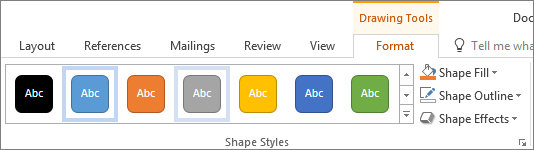
Diğer Hızlı Stiller'i görmek için  Hızlı Stiller veyaDiğer'i seçin.
Şeklin rengini değiştirme
Dolgu renginin, kenarlık renginin veya metin renginin nasıl değiştirildiğini öğrenmek için bkz. Metin kutusunda veya şekilde renkleri değiştirme.
Şekil silme
Silmek istediğiniz şekli seçin ve Delete tuşuna basın. Birden çok şekli silmek için silmek istediğiniz şekilleri seçerken Ctrl tuşunu basılı tutun ve ardından Delete tuşuna basın.
Ayrıca Bkz:
Çizgi, bağlayıcı veya serbest biçimli şekil çizme veya silme
Metin kutusunu, şekli, WordArt’ı veya resmi döndürme
Metin kutusunda veya şekilde renkleri değiştirme
Word veya Outlook'ta dekoratif bir çizgi çizme
SmartArt grafiği seçme
Baştan sona bir grafik oluşturma
Dosyaya küçük resim ekleme
Sayfaya çizim ve taslak notları ekleyin
Belgeye şekil ekledikten sonra bağlayıcı çizgileri ekleyerek, stili değiştirerek, ayna görüntüsü ekleyerek, rengi değiştirerek ve gölge, parlama ve 3-B gibi çeşitli başka efektler uygulayarak şekli değiştirebilirsiniz.
Şekil ekleme
Ekle sekmesinde Şekiller'i seçin.

İstediğiniz şekli seçin, çalışma alanında herhangi bir yere tıklayın ve sürükleyerek şekli yerleştirin.
Şekle metin ekleme
Şekle sağ tıklayın ve Metin Ekle veya Metni Düzenle'ye tıklayın ya da yalnızca şeklin içini tıklayıp yazmaya başlayın.
Not
Eklediğiniz metin şeklin parçası olur. Şekli döndürür veya çevirirseniz metin de döndürülür veya çevrilir.
Metninizi biçimlendirmek ve hizalamak için Giriş sekmesine tıklayın ve sağlanan biçimlendirme seçeneklerini belirtin. Örneğin, yazı tipi rengini, stillerini, boyutlarını değiştirebilir, hizalamayı veya girintiyi değiştirebilir, metin yönünü değiştirebilirsiniz.
Bir şekilden diğerine değiştirme
- Değiştirmek istediğiniz şekle tıklayın.
Birden fazla şekli değiştirmek için  Bu sırada değiştirmek istediğiniz şekilleri tıklatın.
-
Şekil Biçimi sekmesinde
 tıklayın, Şekli Değiştir'in üzerine gelin ve istediğiniz yeni şekle tıklayın.
Aynı şekli birkaç kez ekleme
- Kopyalamak istediğiniz şekli seçin.
-
Option tuşuna basın ve şekli istediğiniz konuma sürükleyin. Fareyi bıraktığınızda şeklin bir kopyası oluşturulur. Şekli istediğiniz kadar sürükleyip bırakabilirsiniz.
Şekle madde işaretli veya numaralandırılmış liste ekleme
Madde işareti veya numaralandırma eklemek istediğiniz şekil içindeki metne tıklayın.
Giriş sekmesinde, Madde İşaretleri veya Numaralandırma'nın yanındaki oka tıklayın.

Her yeni madde işareti veya numara eklemek istediğinizde Enter'a basın veya listeyi sonlandırmak için Enter tuşuna iki kez basın.
Şeklin stilini değiştirme
Değiştirmek istediğiniz şekle tıklayın.
Şekil Biçimi sekmesini seçin ve stil galerisinde istediğiniz stili seçin.
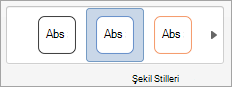
Daha fazla stil görmek için stil galerisinin altındaki  seçin.
Şeklin rengini değiştirme
Değiştirmek istediğiniz şekle tıklayın.
Şekil Biçimi sekmesine tıklayın ve  seçin Şekil Dolgusu.
Aşağıdakilerden birini yapın:
- Farklı bir dolgu rengi kullanmak için, Tema Renkleri veya Standart Renkler'in altında kullanmak istediğiniz rengi seçin.
- Seçili grafik öğesinden rengi kaldırmak için Dolgu Yok'u seçin.
-
Tema Renkleri veya Standart Renkler altında bulunmayan bir dolgu rengi kullamak için, Diğer Dolgu Renkleri'ne tıklayın.
Renkler iletişim kutusunda, sağlanan seçenekleri kullanarak bir renk belirleyin ve ardından Tamam'ı seçin.
- Şekli bir resimle doldurmak için Resim'i seçin.
Resim Ekle iletişim kutusunda, kullanmak istediğiniz resmi seçin ve sonra Ekle'yi seçin.
- Seçili dolgu renginde gradyan efekti kullanmak için, Gradyan'ı seçin ve kullanmak istediğiniz gradyan stilini belirleyin.
Diğer gradyan stilleri için, Diğer Gradyanlar'ı seçin ve ardından Grafik Alanını Biçimlendir bölmesindeki Dolgu'nun altında, kullanmak istediğiniz gradyan seçeneklerini belirleyin.
- Doku dolgusu kullanmak için Doku'yu seçin ve ardından kullanmak istediğiniz dokuyu seçin.
Yansıma, parlama, gölge, 3-B veya başka efektler ekleme
- Şeklinizi seçin ve sonra Şekil Biçimi sekmesini seçin.
-
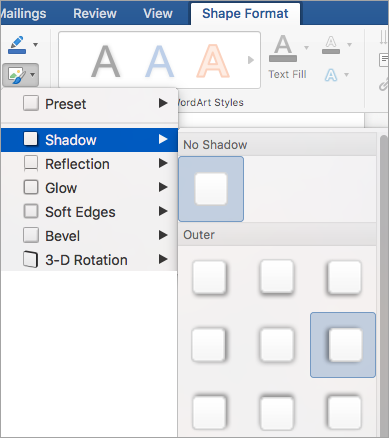
Şekil Stilleri grubunda Şekil Efektleri'ni seçin, bir efekt kategorisinin üzerine gelin ve istediğiniz efekti seçin.
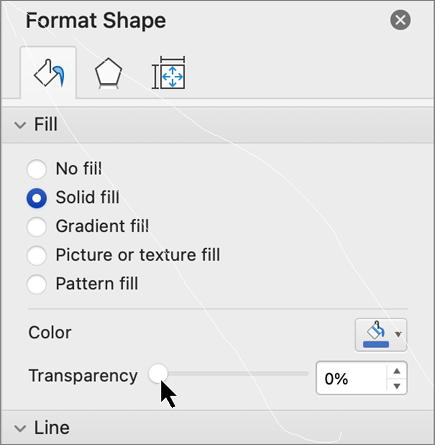
Şeklin saydamlığını değiştirme
-
Şekil Biçimi sekmesinde
 Biçim Bölmesi'ni seçin.
-
Şekil Biçimlendir bölmesinde Dolgu & Çizgi sekmesini seçin ve ardından Dolgu veya Çizgi'yi seçin.
- İstediğiniz efekti elde etmek için Saydamlık kaydırıcısını sürükleyin.
Şekil silme
Silmek istediğiniz şekli seçin ve Delete tuşuna basın. Birden çok şekli silmek için, silmek istediğiniz şekilleri seçerken Command tuşuna basın ve ardından Delete tuşuna basın.
Ayrıca bkz.
Nesnenin boyutunu değiştirme
Resmi kırpma
Resim, metin kutusu veya başka bir nesneyi taşıma, döndürme veya gruplandırma
Align objects in Mac için WordMac için Word
Nesneleri gruplandırma veya nesnelerin grubunu çözme
Çalışma kitaplarınıza ve sunularınıza kutu, daire ve ok gibi şekiller ekleyebilirsiniz. (WordWeb için Word does not support.) Şekil eklemek için şeritte Ekle'yi seçin, Şekiller'i seçin ve sonra bir şekil seçin.
Şekil ekledikten sonra taşıyabilir ve yeniden boyutlandırabilirsiniz; metin, madde işaretleri veya numaralandırma ekleme; dolgu rengini veya ana hattı değiştirebilirsiniz.
Şekil ekleme
Ekle sekmesinde Şekiller'i seçin.

Açılan galeriden istediğiniz şekli seçin.
Varsayılan boyutta bir şekil görünür sayfanın ortasına hemen eklenir.
Şeklin çevresindeki boyutlandırma tutamacını seçin ve şeklin boyutunu değiştirmek için içeri veya dışarı doğru sürükleyin.
Tam kare veya daire oluşturmak için (veya diğer şekillerin boyutlarını sınırlamak için), sürüklerken Shift tuşunu basılı tutun.
Şekli hareket ettirmek için, işaretçi dört başlı oka dönüşene kadar fareyi şeklin üzerine getirin. Ardından şekli istediğiniz yere taşımak için tıklayıp sürükleyin.
Belgenizde bir şekil seçildiğinde, araç çubuğu şeridinde bir Şekil sekmesi görünür. Dolgu rengi veya ana hat ekleme ya da önceden tanımlanmış bir şekil stili seçme gibi şekil üzerinde yapabileceğiniz işlemleri sağlayan düğmeleri vardır.
Not
Basitleştirilmiş Şeridi kapattıysanız, adım #4'teki sekme adı Biçim'dir. Basitleştirilmiş Şerit hakkında daha fazla bilgi için bkz: Microsoft 365'in yeni görünümü.
Web için PowerPoint'da şekle metin ekleme
Bir şekil ekleyin veya varolan bir şekli seçin ve sonra aşağıdaki gibi bir metin girin:
Şekle sağ tıklayın ve Metni Düzenle'yi seçin.
Şeklin ortasında yanıp sönen bir imleç görünür.
Şekle eklemek istediğiniz metni yazın.
Metninizi biçimlendirmek ve hizalamak için Giriş sekmesini seçin ve ardından Yazı Tipi, Paragraf veya Hizalama gruplarından seçenekleri belirleyin.

Önceden tanımlanmış bir Hızlı Stil kullanarak şekli değiştirme
Hızlı stiller, tek bir tıklatma ile şeklinize stil uygulamanızı sağlar. Stilleri, Şekil galerisinde bulabilirsiniz.
Değiştirmek istediğiniz şekli seçin.
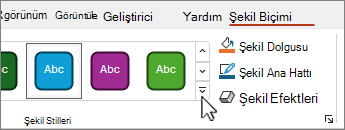
Şekil sekmesindeŞekil Stilleri galerisini açın ve kullanmak istediğiniz hızlı stili seçin.

Galeriyi açmak ve seçenekler listesinin tamamını görmek için sonundaki aşağı oku seçin:

Fare işaretçisini duraklatarak galerideki bir seçeneğin kısa açıklamasını görebilirsiniz.
Şeklin rengini değiştirme
- Değiştirmek istediğiniz şekli seçin.
-
Şekil sekmesinde, dolgu renkleri galerisini açmak için Dolgu'nun yanındaki aşağı oku seçin.
- Bir renk seçin.
- Şekli saydam yapmak için, renk galerisinin en altındaki Dolgu Yok'u seçin.
Şeklin ana hattını değiştirme
- Değiştirmek istediğiniz şekli seçin.
-
Şekil sekmesinde, ana hat renkleri galerisini açmak için Ana Hat'ın yanındaki aşağı oku seçin.
- Bir renk seçin.
- Galerinin en altında, ana hattın kalınlığı (Ağırlık) ve ana hattın düz, noktalı veya kesikli çizgi olup olmadığı seçenekleri de vardır. Açılan seçenek listesini görmek için Kalınlık veya Kısa Çizgiler'in üzerine gelin.
Şekil silme
Silmek istediğiniz şekli seçin ve Delete tuşuna basın. Birden çok şekli silmek için silmek istediğiniz şekilleri seçerken Ctrl tuşunu basılı tutun ve ardından Delete tuşuna basın.
