Üzerinde çalıştığınız sunudan veya ayrı bir sunudan bir slayt kopyalayarak zamandan ve çalışmadan tasarruf edin. Bir sunudaki bir veya birden çok slaydı aynı sunu içindeki bir konuma veya başka bir sunuya kopyaladığınızda, yeni slaytların benimsemesini istediğiniz temayı belirtebilirsiniz.
Görünüm'e tıklayın ve ardından Sunu Görünümleri grubunda Normal'e tıklayın.
Sol taraftaki slayt küçük resimlerinde, kopyalamak istediğiniz slayda tıklayın:
- Birbirini izleyen birden çok slaydı seçmek için, ilk slayda tıklayın, Shift tuşuna basın ve ardından istediğiniz son slayda tıklayın. Alternatif olarak, ilk slayda tıklayıp Shift tuşuna ve ardından son slayda gelene kadar AŞAĞI İMLEÇ düğmesine basabilirsiniz.
- Birbirini izlemeyen birden çok slaydı seçmek için, Ctrl tuşunu basılı tutarak istediğiniz her slayda tıklayın.
Seçili slaytları sağ tıklatın ve ardından Kopyala'yı tıklatın.
Kopyaladığınız slaytların ikinci sunuda izlemesini istediğiniz küçük resmi sağ tıklatın ve Yapıştırma Seçenekleri'nin altında aşağıdakilerden birini yapın:
- Yapıştırdığınız sununun temasını almak için Hedef Temayı Kullan'a tıklayın
 . Bu, kopyalanan slaydı hedef temaya uyacak şekilde uyarlar.
- Kopyaladığınız kaynak sununun temasını korumak için Kaynak Biçimlendirmeyi Koru
 tıklatın. Bu, slaydın sununun temasını değil, özgün tema biçimini koruyacağını gösterir
Yapıştırma Seçenekleri düğmesi nerede?
Slaydı yeni bir konuma yapıştırdığınızda, Yapıştırma Seçenekleri düğmesi  , Normal görünümde yapıştırılan slaydın yanında otomatik olarak görüntülenir. Alternatif olarak, slaydı yapıştırmak için Ctrl+V yapıştırma kısayolunu da kullanabilirsiniz. Slaydın altında, biçimlendirme seçeneklerini (Hedef Temayı Kullan ve Kaynak Biçimlendirmesini Koru) belirtmenizi sağlayan bir sekme görürsünüz
Giriş'e ve ardından Yapıştır'ın altındaki küçük oka tıklayarak Yapıştırma Seçenekleri'ne ulaşabilirsiniz.
Görünüm'e ve sonra Normal'e tıklayın.
Sol taraftaki slayt küçük resimlerinde, kopyalamak istediğiniz slayda tıklayın:
- Birbirini izleyen birden çok slaydı seçmek için, ilk slayda tıklayın, Shift tuşuna basın ve ardından istediğiniz son slayda tıklayın. Alternatif olarak, ilk slayda tıklayıp Shift tuşuna ve ardından son slayda gelene kadar AŞAĞI İMLEÇ düğmesine basabilirsiniz.
- Birbirini izlemeyen birden çok slaydı seçmek için, COMMAND tuşuna basın ve ardından istediğiniz slaytlara tıklayın.
Seçili slaytları Ctrl+tıklatın veya sağ tıklatın ve ardından Kopyala'yı tıklatın.
Kopyalanan slaytlarınızın izlemesini istediğiniz küçük resmi Ctrl+tıklatın veya sağ tıklatın; ikinci sunuda yapıştır'ı tıklatın, görüntülenen Yapıştırma Seçenekleri düğmesini tıklatın ve ardından aşağıdakilerden birini yapın:
- Yapıştırdığınız sununun temasını almak için Hedef Temayı Kullan'a tıklayın. Bu, kopyalanan slaydı hedef temaya uyacak şekilde uyarlar.
- Kopyaladığınız kaynak sununun temasını korumak için, Kaynak Biçimlendirmesini Koru'ya tıklayın. Bu, slaydın sununun temasını değil, özgün tema biçimini koruyacağını gösterir
Web için PowerPoint'te kopyalama ve yapıştırma, web tarayıcısının teknolojik sınırlamaları nedeniyle PowerPoint masaüstü uygulamasındaki kopyalama ve yapıştırmadan biraz farklıdır. Web için PowerPoint erişmek için Firefox tarayıcısı kullanıyorsanız aşağıdaki Firefox kullanarak slaytları kopyalama ve yapıştırma bölümüne bakın.
Kopyalamak istediğiniz slaydı veya slaytları seçin ve ardından Giriş sekmesinde Kopyala'ya tıklayın.
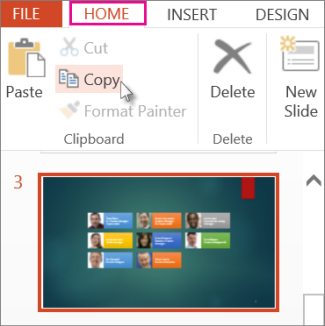
- Birbirini izleyen birden çok slaydı seçmek için, ilk slayda tıklayın, Shift tuşuna basın ve ardından istediğiniz son slayda tıklayın.
- Birbirini izlemeyen birden çok slaydı seçmek için, Ctrl tuşunu basılı tutarak istediğiniz her slayda tıklayın.
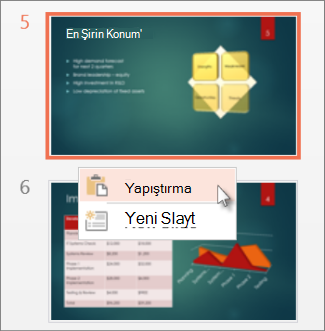
Küçük resim bölmesindeyken, kopyalanan slaydın yapıştırılmasını istediğiniz yeri sağ tıklatın ve Yapıştır’ı tıklatın.
Not
Panoya erişiminiz istenirse Erişime İzin Ver'i tıklatın.
Slaytları Firefox kullanarak kopyalama ve yapıştırma
Firefox tarayıcısını kullanarak kopyalamak ve yapıştırmak için klavye kısayollarını kullanmalısınız.
- Küçük resim bölmesinde, kopyalamak istediğiniz slaydı seçin ve klavyede Ctrl+C tuşlarına basın.
- Küçük resim bölmesindeyken, slaydı yapıştırmak istediğiniz yere gidin ve klavyede Ctrl+P tuşlarına basın.
Ayrıca bkz.
Başka bir sunuya ait slaytları yeniden kullanma (içeri aktarma)
