
DesignerDesigner, aralarından seçim yapabileceğiniz tasarım fikirlerini otomatik olarak oluşturarak Microsoft 365 aboneleri için slaytları iyileştirir.
Siz slayda içerik eklerken Tasarımcı, içeriği profesyonel olarak tasarlanmış düzenlerle eşleştirmek için arka planda çalışır.
Tasarım önerileri alma
PowerPoint'te istediğiniz zaman tasarım fikirleri edinebilirsiniz. Tasarım sekmesinde
 Tasarım Önerileri.
Tasarım Önerileri varsayılan olarak açıktır, ancak Designer ilk denemenizde sizin için tasarım fikirleri sağlamak için izninizi isteyen bir bilgi istemi görüntülenebilir.
Açık olduğundan emin değilseniz Dosya sekmesine gidin, Hesap'ı seçin ve Hesap Gizliliği'nin altında Ayarları Yönet'i seçin. İsteğe bağlı bağlı deneyimleri açmak için kutuyu işaretleyin.
Not
Microsoft, DesignerDesigner'ı kullanırken güvenliğinizi ve gizliliğinizi korumaya yardımcı olmayı taahhüt eder. Daha fazla bilgi edinmek için bkz. Microsoft Gizlilik Bildirimi.
Hala açık değilse, Dosya sekmesinde Seçenekler'i seçin. Genel sekmesinde, Yeni sunu oluşturduğumdabana otomatik olarak önerileri göster ve Önerileri otomatik olarak göster'i seçin.
Pencerenin sağ tarafındaki Tasarım Önerileri bölmesine gidin ve tasarım fikirlerine göz atın
İstediğiniz tasarımı seçtiğinizde slaydınız buna uygun olarak değiştirilir. Tasarım Önerileri bölmesinden hiçbir değişiklik yapmadan çıkmak için bölmenin sol üst köşesindeki X işaretini seçin.
Ayrıca bölmede başka bir fikir seçebilir veya özgün slayt tasarımınıza dönebilirsiniz. Yeni seçtiğiniz tasarım değişikliğini geri almak için Ctrl+Z tuşlarına basın.
Designer keşfedin
Sunularınızı geliştirmek için Designer'daki farklı özellikler hakkında daha fazla bilgi edinin. Başlık slaydınıza kolayca fotoğraf ekleyin ve slaytlarınız arasında uyumlu bir tasarım elde edin. Metni ilgi çekici görsellere dönüştürmek için SmartArt grafiklerini kullanabilirsiniz. DesignerDesigner, çizimleri olan ve ilgili görselleri çeşitli düzenlerde görüntüleyen anahtar terimleri arar. Designer başka hangi özellikleri sunabileceğini öğrenin.

Başlık slayt fotoğrafı ve tasarım düzeni
Boş bir sunu başlattığınızda ve slayda metin eklediğinizde, Designer slaydın içeriğiyle uyumlu yüksek kaliteli fotoğraflar önerir. Ayrıca seçtiğiniz fotoğrafa uygun bir renk şeması önerir. Sunudaki tüm slaytlar görsel olarak birbirine uyuyor.

Profesyonel düzenler
DesignerDesigner, bir slayttaki resimleri, çizelgeleri veya tabloları algılar ve bunları uyumlu, çekici bir düzende düzenlemeniz için size çeşitli önerilerde bulunur.
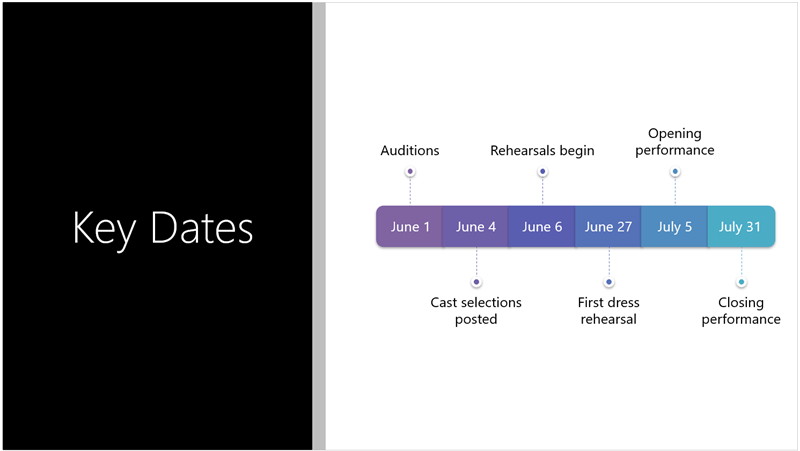
Daha fazla görsel, daha az metin
Slaydınıza çok fazla metin mi var? Tasarımcı liste, süreç veya zaman çizelgesi gibi metinleri kolay okunur grafik haline getirir. SmartArt grafiği hakkında daha fazla bilgi edinin.
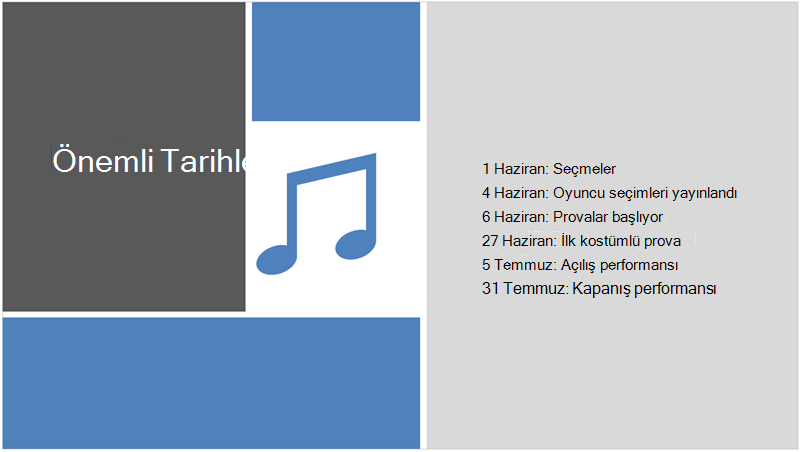
Çizimler
DesignerDesigner, illüstrasyonları olan anahtar terimleri ve kavramları arar ve bunları farklı düzenlerde gösterir. Çizimler Microsoft 365 simge kitaplığından alınmıştır.
Manage DesignerDesigner
Designer otomatik olarak önerilerde bulunmasını istemiyorsanız:
- Dosya sekmesinde, bölmenin alt kısmındaki Seçenekler'i seçin.
- Genel sekmesinde, Tasarım Önerileri'ne gidin ve Önerileri otomatik olarak göster onay kutusunu temizleyin.
Windows için tasarım önerileri gereksinimleri

|
Bu, yalnızca abonelere yönelik bir Microsoft 365 özelliğidir. Sürümünüzü öğrenme |
|---|---|
| Tek fotoğraf için tasarım fikirleri Şunlar için geçerlidir: |
Microsoft 365 için PowerPoint Güncel Kanal: Sürüm 1511 veya üzeri Altı Aylık Kurumsal Kanal: Sürüm 1602 veya üzeri |
| Birden çok fotoğraf, renk ayıklama ve yüz tanıma Şunlar için geçerlidir: |
Microsoft 365 için PowerPoint Güncel Kanal: Sürüm 1603 veya üzeri Altı Aylık Kurumsal Kanal: Sürüm 1605 veya üzeri |
| Listeleri SmartArt grafiklerine dönüştürme Şunlar için geçerlidir: |
Microsoft 365 için PowerPoint Güncel Kanal: Sürüm 1609 veya üzeri Altı Aylık Kurumsal Kanal: Sürüm 1701 veya üzeri |
| Eylem odaklı listeler için tasarım fikirleri Şunlar için geçerlidir: |
Microsoft 365 için PowerPoint Güncel Kanal: Sürüm 1702 veya üzeri Altı Aylık Kurumsal Kanal: Sürüm 1708 veya üzeri |
| Metnin yerini simgelerin aldığı tasarım fikirleri Şunlar için geçerlidir: |
Microsoft 365 için PowerPoint Güncel Kanal: Sürüm 1612 veya üzeri Altı Aylık Kurumsal Kanal: Henüz sağlanmıyor |
| Grafikler için tasarım fikirleri Şunlar için geçerlidir: |
Microsoft 365 için PowerPoint Güncel Kanal: Sürüm 1705 veya üzeri Altı Aylık Kurumsal Kanal: Sürüm 1803 veya üzeri |
| Zaman çizelgeleri için tasarım fikirleri Şunlar için geçerlidir: |
Microsoft 365 için PowerPoint Güncel Kanal: Sürüm 1707 veya üzeri Altı Aylık Kurumsal Kanal: Sürüm 1803 veya üzeri |
| Metinleri Simgeler + SmartArt grafiklerine dönüştürmeye yönelik tasarım fikirleri Şunlar için geçerlidir: |
Microsoft 365 için PowerPoint |
| Mürekkeple çizilen içerikler için tasarım fikirleri Şunlar için geçerlidir: |
Microsoft 365 için PowerPoint Güncel Kanal: Sürüm 1812 veya üzeri Altı Aylık Kurumsal Kanal: Henüz sağlanmıyor |
Microsoft 365 sorunlarını giderme
Microsoft 365'te PowerPoint ile ilgili Designer sorun yaşıyorsanız deneyebileceğiniz bazı şeyler vardır.
Tasarım Önerileri düğmesini göremiyorsam ne yapmalıyım?
Tasarım Önerisi düğmesini görmüyorsanız, gözden geçirmeniz gereken bazı şeyler aşağıdadır.
Tasarım Önerileri yalnızca Microsoft 365 aboneleri tarafından kullanılabilir
PowerPoint'in masaüstü sürümlerinde tasarım önerilerini yalnızca aboneler alır. Microsoft 365 aboneliğini denemek veya satın almak için bkz.
Web için PowerPoint'da tasarım önerileri herkes tarafından kullanılabilir.
Bir Microsoft 365 abonelik paketinde tasarım fikirleri yoktur: Office 365Office 365 Germany.
Office'e bağlı deneyimleri açma
DesignerDesigner'ı kullanmak için Office "bağlı deneyimlerin" açık olduğundan emin olun. Dosya sekmesinde Hesap'ı seçin ve Hesap Gizliliği altında Ayarları Yönet'i seçin. İsteğe bağlı bağlı deneyimler altında, İsteğe bağlı bağlı deneyimleri aç onay kutusunu seçin. Daha fazla bilgi için Akıllı hizmetleri etkinleştirme ve devre dışı bırakma bölümüne bakın.

Yönetici DesignerDesigner'ı kapatmış olabilir
DesignerDesigner, Microsoft 365 abonelerine yönelik bir özelliktir ancak bazı kuruluşlar özelliği kapatmaktadır. Microsoft 365 aboneliğiniz varsa ancak görmüyorsanız.Tasarım Önerileri düğmesi, BT departmanınıza sorun.
Abone özelliklerini almak için Office'i yeniden yükleme
Microsoft 365'ten bir Microsoft 365 aboneliğine yükselttiyseniz, abone özelliklerini almak için Microsoft 365'i kaldırmanız ve ardından yeniden yüklemeniz gerekir. Şu makalelerdeki yönergelere bakın:
Talmak için uygulamayı yeniden başlatın DesignerDesigner
Bazen kullanıcılar Microsoft 365'i yükledikten sonra PowerPoint'i ilk kez başlattıklarında karşılaşırlar.Tasarım Önerileri düğmesi kullanılamıyor. Uygulamanın yeniden başlatılması bu sorunu çözer.
Tasarım Önerileri düğmesini seçersem ve hiç öneri gelmezse ne olur?
Tasarım Önerileri düğmesini seçtiğinizde hiçbir öneri görmüyorsanız, denetlemeniz gereken bazı şeyler şunlardır.
- İnternet'e bağlı olmayabilirsiniz. Etkin bir internet bağlantınız olduğundan emin olun ve yeniden deneyin. DesignerDesigner, tasarım fikirleri almak için çevrimiçi oluyor.
- PowerPoint ile birlikte gelen bir tema kullanın (özel bir tema veya başka yerden indirdiğiniz bir tema kullanmayın).
Resim içeren slaytlar için Tasarım Önerisi bulunmuyor
- Slaydınıza Başlık veya Başlık + İçeriği slayt düzeninin uygulandığından emin olun.
- Fotoğrafınızla aynı slaytta başka bir nesne veya şekil kullanmayın.
- Her slayt için en fazla dört fotoğraf (.jpg, .png, .gif veya .bmp) kullanın ve bunların boyutlarının 200 x 200 pikselden büyük olduğundan emin olun.
İşlem tabanlı slaytlar için Tasarım Önerisi bulunmuyor
Slaydınıza Başlık + İçeriği slayt düzeninin uygulandığından emin olun.
Aynı slaytta, işlem metninize ek olarak başka bir fotoğraf, nesne veya şekil kullanmayın.
Designer nispeten yeni bir hizmet olduğundan, hala yeni numaralar öğreniyor. Designer sizin için yüksek kaliteli seçenekler üretemezse, hiç seçenek göstermez. Daha çeşitli içeriklerinize yönelik harika tasarım fikirleri oluşturabilmek için sıkı çalışmalar yapıyoruz.
Tasarım Önerileri'ni yararlı bulmuyorsanız Dosya sekmesine gidipSeçenekler'i seçtikten sonra Genel sekmesindeki Tasarım fikirlerini otomatik olarak göster onay kutusunu temizleyerek bu özelliği kapatabilirsiniz.
Başka biri düzenliyor
Slaydı başka biriyle birlikte yazıyorsanız ve aynı slaydı aynı anda birden çok kişi etkin olarak düzenliyorsa, Tasarımcı söz konusu slaytla ilgili tasarım önerilerinde bulunmayacaktır.
Tek bir kullanıcı slaydı düzenlerken, Designer kullanıcının gerçekleştirdiği fotoğraf ekleme gibi belirli eylemlere yanıt olarak tasarım önermeyi sürdürür.
Şekil veya metin kutuları içeren slaytlar için tasarım fikirleri sunulmuyor
DesignerDesigner, üzerine bir şekil veya metin kutusu çizilmiş slaytta tasarım önerileri öneremez. Yer tutucu içinde fotoğraf ve metin bulundurabilirsiniz.
Tasarım Önerileri düğmesi gri gösteriliyorsa ne olacak?
Şeritte Tasarım Önerileri düğmesini görebiliyorsanız ancak düğme soluk gösteriliyorsa, denetleyebileceğiniz bazı şeyler şunlardır:
- İnternet'e bağlı olmayabilirsiniz. Etkin bir internet bağlantınız olduğundan emin olun ve yeniden deneyin.
- Tek bir slayt seçilmemiş olabilir. Normal görünümde slayt küçük resim bölmesinde birden çok slaydın seçili olması veya küçük resim bölmesinde odağın iki slayt arasında kalması buna neden olabilir. Ayrıca, Notlar bölmesi seçildiğinde veya Normal görünüm yerine Slayt Gösterisi görünümünde olduğunuzda da bu durum ortaya çıkar.


Ayrıca Bkz:
PowerPoint'te renkleri birleştirme: Kaçınılması gereken hatalar