PowerPoint slaydında temel bir köprü oluşturmanın en hızlı yolu, var olan bir web sayfasının (http://www.contoso.com gibi) adresini yazdıktan sonra Enter tuşuna basmaktır.
Bir web sayfasına bağlantı verebilir, veya yeni bir belgeye ya da var olan bşr belgedeki bir yere bağlantı verebilir, veya bir e-posta adresine bir ileti başlatabilirsiniz.
48 saniye
Web sitesi bağlantısı ekleme
Köprü olarak kullanmak istediğiniz metni, şekli veya resmi seçin.
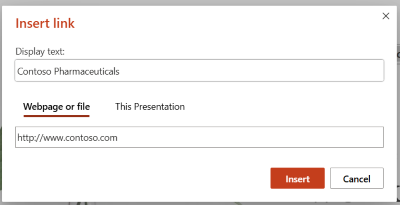
Bağlantı > Ekle BağlantıEkle'yi> seçin.
Mevcut Dosya veya Web Sayfası’nı seçin ve şunlardan birini ekleyin:
- Görüntülenecek metin: Köprü olarak görüntülenmesini istediğiniz metni yazın.
- Ekran İpucu: Kullanıcı köprünün üzerine geldiğinde belirmesini istediğiniz metni yazın (isteğe bağlı).
- Geçerli Klasör, Taranan Sayfalar veya Son Dosyalar: Bağlantı oluşturmak istediğiniz yeri seçin.
-
Adres: Yukarıda bir konum seçmediyseniz bağlantı oluşturmak istediğiniz web sitesinin URL’sini ekleyin.
Bilgisayarınızdaki bir dosya ile bağlantı oluşturup PowerPoint sununuzu başka bir bilgisayara taşırsanız tüm bağlanan dosyaları da taşımanız gerekir.
Tamam'ı seçin.
Belgedeki bir yere, yeni belgeye veya e-posta adresine bağlama
Köprü olarak kullanmak istediğiniz metni, şekli veya resmi seçin.
Bağlantı>Ekle'yiseçinBağlantı Ekle> ve bir seçenek belirleyin:
- Bu Belgeye Yerleştir: Sununuzdaki belirli bir slayt ile bağlantı oluşturun.
- Yeni Belge Oluştur: Sununuzdan başka bir sunuya bağlantı oluşturun.
- E-posta Adresi: Bir kullanıcının e-posta programını açmak için görünen bir e-posta adresiyle bağlantı oluşturun.
Görüntülenecek metin, Ekran İpucu alanlarını doldurun ve nereye bağlamak istediğinizi yazın.
Tamam'ı seçin.
Köprünün rengini değiştirme
Yeniden renklendirmek istediğiniz köprüyü seçin.
Şeridin Giriş sekmesinde renk menüsünü açmak için Yazı Tipi Rengi düğmesinin yanındaki aşağı okunu seçin.

Köprü için istediğiniz rengi seçin.
Köprüyü test etme
Bağlantıyı ekledikten sonra, köprüye sağ tıklayıp Köprü Aç'ı seçerek bağlantıyı test edebilirsiniz (Normal görünümde).
Göster ve dön
Sununuzda bir Özel Gösteriye bağlantı sağlamadığınız sürece Göster ve dön kutusu gri renkte görünür.
Microsoft 365 abonesiyseniz ve göster ve dön gibi bir özelliği kullanmak istiyorsanız, PowerPoint için Yakınlaştırma kullanarak başka bir slayda bağlantı oluşturma hakkında bilgi edinmek için buraya tıklayın ve bu makalenin sonuna doğru ele alınan "Dönmek için seç" özelliğine bakın.
Ayrıca Bkz:
Köprü metninden alt çizgiyi kaldırma
Sununun tamamında Köprü metninin rengini değiştirme
Bir slayda yer işareti ekleme ve sununun başka bir yerinden slayda bağlantı verme