
PowerPoint'te, metin kutuları ve çoğu şekil bunların içine metin içerebilir. Metin yatay veya dikey olarak konumlandırılabilir ve tek bir satırda görünebilir veya birden çok satıra kaydırılabilir .
Video: Şekil veya metin kutusu içindeki metinleri yerleştirmeyi öğrenin. Metni çevirebilir veya döndürebilir, dikey ve yatay olarak hizalayabilirsiniz:
Şekil veya metin kutusunda metin yönünü belirtme
 Bir şekil veya metin kutusunda, metnin okunma yönünü değiştirebilirsiniz. Yani, metni yanlamasına görünecek şekilde 90 veya 270 derece döndürebilirsiniz.
- Şeklin veya metin kutusunun kenarına sağ tıklayın.
- Kısayol menüsünde Şekil Biçimlendir'i seçin.

-
Şekil Biçimlendir bölmesinde Boyut/Düzen & Özellikler,
 tıklayın.
 -
Metin Kutusu'nun altında, Metin yönü listesinde istediğiniz seçeneği belirtin.

Yığılmış seçeneği PowerPoint ve Excel'de kullanılabilir ancak Word kullanılamaz.
Şekil veya metin kutusundaki metni döndürme (yansıtma)

Belgenize bir metin kutusu veya şekil ekleyin, ardından metninizi yazın ve biçimlendirin.
Kutuya veya şekle sağ tıklayın ve Şekil Biçimlendir'i seçin.
Şekil Biçimlendir bölmesinde, Şekil Seçenekleri'nin altında Efektler'i seçin.
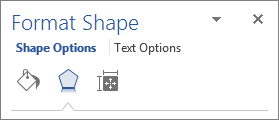
3-B Döndürme altında, X Döndürme veya Y Döndürme kutusuna .
180(İsteğe bağlı) Metin kutunuz bir renkle doldurulursa, Şekil Biçimlendir bölmesinde rengi kaldırabilirsiniz. Şekil Seçenekleri'nin altında, Dolgu & Çizgi sekmesi,
 tıklatın, Dolgu'yu genişletin ve Dolgu yok'u seçin.
(İsteğe bağlı) Metin kutusu ana hattını kaldırmak için metin kutusuna sağ tıklayın, görüntülenen mini araç çubuğundan Ana Hat'a tıklayın ve Ana Hat Yok'u seçin.
Daha fazla konumlandırma seçeneği
Ayrıntılı yönergeleri görmek için aşağıdaki başlıklardan birini seçerek açın.
Şekil veya metin kutusunda metni yatay olarak konumlandırma

Tek bir paragrafın veya satırın yatay hizalamasını değiştirmek için:
- Değiştirmek istediğiniz paragrafın veya metin satırının içine tıklayın.
- Giriş sekmesinde (veya Outlook'ta İleti sekmesinde), istediğiniz yatay hizalama seçeneğine tıklayın.
 Şekil veya metin kutusundaki tüm metnin yatay hizalamasını değiştirmek için:
- Şeklin veya metin kutusunun kenarlığını tıklatarak seçin.
- Giriş sekmesinde (veya Outlook'ta İleti sekmesinde) istediğiniz yatay hizalama seçeneğine tıklayın.
Şekil veya metin kutusunda metni dikey olarak konumlandırma

- Şeklin veya metin kutusunun kenarlığını sağ tıklatın.
- Kısayol menüsünde Şekil Biçimlendir'e tıklayın.
-
Şekil Biçimlendir bölmesinde Boyut/Düzen & Özellikler, tıklayın.

- Dikey hizalama listesinde istediğiniz seçeneği belirtin.
Şekil veya metin kutusundaki metni kaydırma
Metin kaydırıldığında , şeklin veya metin kutusunun sağ kenarına ulaştığında otomatik olarak yeni bir satırda devam eder.
- Kaydırmak istediğiniz metni içeren şeklin veya metin kutusunun kenarlığını sağ tıklatın.
- Kısayol menüsünde Şekil Biçimlendir'i seçin.
-
Şekli Biçimlendir bölmesinde Boyut/Düzen & Özellikler seçin ve ardından Şekilde metni kaydır'ı seçin.

Metinle şeklin veya metin kutusunun kenarı arasındaki kenar boşluklarını değiştirme
Kenar boşluğu, metin ile çevreleyen şeklin veya metin kutusunun dış kenarlığı arasındaki mesafedir.
Şeklin veya metin kutusunun kenarlığını sağ tıklatın.
Kısayol menüsünde Şekil Biçimlendir'i seçin.
Şekil Biçimlendir bölmesinde Boyut/Düzen & Özellikler,
tıklayın.
Aşağıdaki kenar boşluklarından herhangi biri için inç veya milimetre (mm) cinsinden bir ölçü belirtin:
Kenar boşluğu Açıklama Sol kenar boşluğu Şeklin sol kenarlığı ile en soldaki metin arasındaki uzaklık Sağ kenar boşluğu Şeklin sağ kenarlığı ile en sağdaki metin arasındaki uzaklık Üst kenar boşluğu Şeklin üst kenarlığı ile en üstteki metin arasındaki uzaklık Alt kenar boşluğu Şeklin alt kenarlığı ile en alttaki metin arasındaki uzaklık
Şekli metin sığdıracak şekilde yeniden boyutlandırma
Şeklin veya metin kutusunun boyutunu dikey olarak artırarak, metnin içine sığmasını sağlayabilirsiniz.
- Şeklin veya metin kutusunun kenarlığını sağ tıklatın.
- Kısayol menüsünde Şekil Biçimlendir'e tıklayın.
-
Şekil Biçimlendir bölmesinde Düzen & Özellikler'e tıklayın, Metin Kutusu'na tıklayın ve sonra Şekli Metni sığdıracak şekilde yeniden boyutlandır'ı seçin.

İpucu
Metni boyutlarını şekle veya metin kutusuna sığacak şekilde küçültmek için, Metni taşmadan sonra küçült'ü tıklatabilirsiniz.