
Artık gerekli olmayan SharePoint sitelerini silmezseniz, bu sitelerin hızla çoğalması artabilir. Güncel olmayan siteleri etrafta tutmak, depolama alanını kaplar, insanların güncel bilgileri bulmasını zorlaştırır ve ayrıca uyumluluk nedenleriyle istenmeyen bir durum olabilir.
Site koleksiyonu yöneticisi olarak, sitenin çoğalmasını denetlemeye yardımcı olması için site ilkelerini kullanabilirsiniz. Site ilkesi, sitenin ne zaman kapatılacağını ve ne zaman silineceğini belirterek sitenin yaşam döngüsünü tanımlar. Site ilkeleri, özellikle büyük kullanıcı gruplarının kendi sitelerini oluşturmasına izin veren kuruluşlar için yararlıdır. Siteleri oluştururken bir site ilkesi seçmenizi gerektirebilir.
Not
Site koleksiyonu bir Microsoft 365 Grubu ile ilişkilendirilmişse, Site İlkeleri oluşturma seçeneği Site Ayarları menüsünde görüntülenmez.
Sitenin kapatılması, sitenin artık kullanımda olmadığını ve zaman çizelgelerine göre silinebileceğini gösterir. Kapalı bir site Delve gibi yerlerde görünmez, ancak kullanıcılar yine de siteye ulaşmak için URL'yi kullanarak kapatılan siteyi ve içeriğini değiştirebilir.
Site ilkeleri oluşturma
Site koleksiyonundaki her sitede kullanılabilecek site ilkeleri oluşturmak için bu adımları izleyin.
Site koleksiyonu yöneticisi olarak oturum açın ve site koleksiyonunun kök sitesini açın.
Klasik siteler için Ayarlar
 , ardından Site Ayarları'nı ve ardından Tüm site ayarlarını görüntüle'yi seçin. Modern siteler için Ayarlar ve ardından Site bilgileri veya Site içeriği'ni seçin ve ardından Tüm site ayarlarını görüntüle'yi seçin.
Site Koleksiyonu Yönetimi altında, Site İlkeleri'ne tıklayın.
Oluştur'u tıklatın ve bir seçenek belirleyin:
Siteyi otomatik olarak kapatmayın veya silmeyin. Bir siteye bu seçeneği içeren bir ilke uygulanırsa, site sahibinin siteyi el ile silmesi gerekir.
Siteleri otomatik olarak silin. Bir siteye bu seçeneği içeren bir ilke uygulanırsa, site sahibinin siteyi el ile kapatması gerekir, ancak bu durumda site otomatik olarak silinir. Siteyi silen ilke, sitenin ne zaman silineceğine ilişkin bir kuralı otomatik olarak belirtir ve aşağıdaki seçeneklere sahiptir.
Siteleri otomatik olarak kapatın ve silin. Bu seçenek, sitenin silinmesiyle ilgili aynı seçeneklere olanak tanır ve ayrıca sitenin oluşturulduktan ne kadar süre sonra kapatılacağını belirtmenizi de gerektirir.
Site kapanışını yönetmek için otomatik olarak bir iş akışı çalıştırın ve ardından bunları otomatik olarak silin. (Bazı planlarda ve sürümlerde mevcuttur). Bu seçenek, sitenin silinmesiyle ilgili aynı seçeneklere izin verir, ancak siteyi kapatmak için çalışacak bir iş akışı belirtmenizi de gerektirir. İş akışı tamamlandığında, SharePoint siteyi kapatır. İş akışının adını, site oluşturulduktan sonra ne kadar süre sonra çalıştırılacağını ve site kapatılana kadar iş akışının düzenli aralıklarla yeniden çalıştırılıp çalıştırılmayacağını siz belirtirsiniz.- Sitenin silinmesini tetikleyen eylem ve tetikleyici gerçekleştikten sonra site silinmeden önce beklenecek süre. Tetikleyici, site oluşturma veya site kapatma olabilir. Örneğin, site kapatıldıktan üç hafta sonra siteyi silen bir ilkeyi veya oluşturulduktan bir yıl sonra siteyi silen bir ilke oluşturabilirsiniz.
- SharePoint'in, site silinmek üzere zamanlanmadan belirli bir süre önce site sahibine e-posta gönderip göndermeyeceği.
- Site sahiplerinin sitenin silinmesini ertelemelerine izin verilip verilmeyeceği.
Kök site kapatıldığında kök siteyi ve tüm alt siteleri salt okunur yapmak için Site koleksiyonu kapatıldığında yalnızca okunur olacak öğesini seçin.
Tamam'a tıklayın.
Bir siteyi el ile kapatma veya kapatılan bir siteyi yeniden açma
- Site sahibi olarak oturum açın.
- Klasik siteler için Ayarlar , ardından Site Ayarları'nı ve ardından Tüm site ayarlarını görüntüle'yi seçin. Modern siteler için Ayarlar ve ardından Site bilgileri veya Site içeriği'ni seçin ve ardından Tüm site ayarlarını görüntüle'yi seçin.
- Site Yönetimi altında, Site Kapatma ve Silme'yi tıklatın.
- Siteyi kapatmak için Bu siteyi şimdi kapat'a tıklayın. Yeniden açmak için Bu siteyi aç'ı tıklatın.
Site için ilke seçme
- Site sahibi olarak oturum açın.
- Klasik siteler için Ayarlar , ardından Site Ayarları'nı ve ardından Tüm site ayarlarını görüntüle'yi seçin. Modern siteler için Ayarlar ve ardından Site bilgileri veya Site içeriği'ni seçin ve ardından Tüm site ayarlarını görüntüle'yi seçin.
- Site Yönetimi altında, Site Kapatma ve Silme'yi tıklatın.
- Site İlkesi'nin yanında, bir ilke seçin ve Tamam'a tıklayın.
Not
Aşağıda gösterilen sayfadaki site kapanış ve site silme tarihleri yaklaşıktır. Siteler, varsayılan olarak haftalık olarak çalışan bir zamanlayıcı işi tarafından kapatılır veya silinir. Bu nedenle siteler, Site Kapatma ve Silme sayfasında gösterilen tarihlerden itibaren bir hafta içinde kapatılır veya silinir.
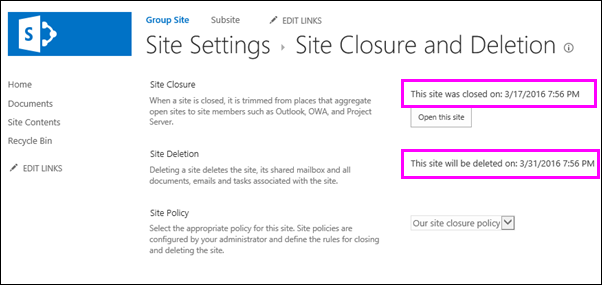
Siteyi el ile silme
- Site sahibi olarak oturum açın.
- Klasik siteler için Ayarlar , ardından Site Ayarları'nı ve ardından Tüm site ayarlarını görüntüle'yi seçin. Modern siteler için Ayarlar ve ardından Site bilgileri veya Site içeriği'ni seçin ve ardından Tüm site ayarlarını görüntüle'yi seçin.
- Site Eylemleri altında, Bu siteyi sil'i tıklatın.
- Sil öğesine tıklayın.
Not
Site koleksiyonunu silme hakkında bilgi için bkz: Site koleksiyonunu silme.