
Microsoft Listeler uygulamasındaki liste verilerinden veya Microsoft 365'te SharePoint'teki liste veya kitaplık verilerinden takvim görünümü yapabilirsiniz. Tarih sütunu olan tüm listeler veya kitaplıklar takvim biçiminde görüntülenebilir.
Yeni verileri temel alan bir takvim oluşturmak için, aşağıdaki ilk prosedürle işe başlayın.
İçinde tarihler bulunan bir liste veya kitaplığınız zaten varsa, Takvim görünümü oluşturma başlığına atlayın.
Boş liste oluşturma
- Microsoft 365'te Microsoft ListsMicrosoft Listeler uygulamasının giriş sayfasından +Yeni liste'yi seçin.
SharePoint sitenizde+ Yeni>Liste'yi de seçebilirsiniz. - Liste oluştur'un altında Boş liste'yi seçin.
Listeye tarih sütunları ve diğer sütunları ekleme
Listenin veya kitaplığın en üstündeki son sütun adının sağında, +Sütun ekle'yi seçin.
Görüntülenen menüde, istediğiniz sütun türünü seçin (en az bir Tarih ve saat sütununa ihtiyacınız olacaktır), ardından İleri'yi seçin.
Sütun oluştur panelinde, Ad alanına bir başlık veya sütun başlığı girin.

Gerekli diğer bilgileri girin. Doldurulacak kutu sayısı, seçtiğiniz sütun türüne göre değişir. Bu örnek bir Tarih ve saat sütununa aittir.
Listeniz için istediğiniz tüm sütunlara sahip olana kadar 2 ile 4 arasındaki adımları yineleyin.
Listeye bazı veriler ekleme
Sütunlarınız tanımlanmış olarak listeye bir veya iki örnek öğe ekleyin; böylelikle, listeyi takvime dönüştürdüğünüzde kısa süre içinde nasıl göründüklerini görebilirsiniz.
- Komut çubuğunda Kılavuz görünümünde Düzenle'yi seçin.
- Her liste öğesi için gerekli bilgileri girin.
- İşiniz bittiğinde Kılavuz görünümünden çık'ı seçin.
Takvim görünümü oluşturma ve bunu varsayılan görünüm olarak ayarlama
Komut çubuğunun sağ üst tarafında +Görünüm ekle'yi seçin.

Adı görüntüle altında, bir ad girin.
Farklı göster'in altında, oluşturmak istediğiniz görünüm türü olarak Calendar'i seçin.
Başlangıç tarihi ve Bitiş tarihi altında, hangi tarih tabanlı sütun veya sütunların uygulanacağını seçin.

Yalnızca tek bir tarih kaydediyorsanız, bu tarih sütununu hem takvimdeki Başlangıç tarihi hem de Takvimdeki Bitiş tarihi için belirtmeniz yeterlidir. Ancak izlenecek iki tarihiniz varsa ("proje başlangıcı" ve "proje bitişi" gibi), Başlangıç tarihi ve Bitiş tarihi altında birer tarih belirtebilirsiniz. Bunun sonucunda, listenizdeki her takvim öğesi takvimde tek bir tarih olarak değil de bir dizi gün olarak gösterilir.Diğer seçenekler'in altında, listenizdeki hangi sütunun takvimde görünen her biri için etiket olarak kullanılacağını seçebilirsiniz. Varsayılan olarak Başlık kullanılır, ancak isterseniz bunu değiştirebilirsiniz.
Oluştur’u seçin.
Listedeki öğeler artık takvim olayları olarak görüntülenir. Olayı olan bir güne tıklayın. O güne ait etkinliklerin detayları sağdaki panelde gösterilmektedir.
Takvim görünümünü standart görünüm yapma
Görünüm ayarlarını görmek için yeni oluşturduğunuz görünümün adını seçin.
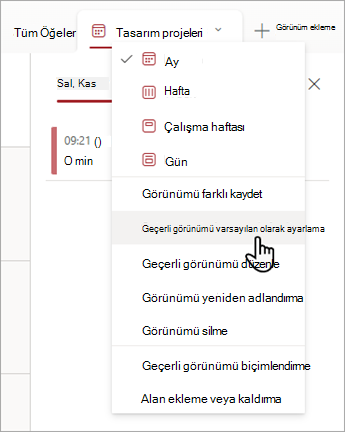
Geçerli görünümü varsayılan olarak ayarla'yı seçin.
Bundan sonra, siz veya iş arkadaşlarınız listeyi açtığınızda, takvim olarak gösterilecek. People görünümde öğeleri görüntüleyebilir ve oluşturabilirsiniz.
"Tarih ve saat" sütununu özelleştirme
Tarih ve saat sütununu aşağıdaki yollarla özelleştirebilirsiniz:
- Yalnızca tarihi mi yoksa hem tarih ve saati de ekleyin: Yalnızca takvim tarihini mi yoksa hem takvim tarihini hem de günün saatini mi dahil etmek istediğinizi belirtin.
-
Varsayılan değeri görüntüleme: Birisi yeni bir öğe eklediğinde belirli bir tarihi veya tarih ve saati otomatik olarak görüntüleyin ve gerekirse kişilerin farklı bir değer girmesine izin verin. Varsayılan bir değer kişilerin bilgileri daha hızlı girmesine yardımcı olur. Örneğin, sütunda bir giderin tahakkuk ettiği ve giderlerin çoğunun mali yılın ilk gününde tahakkuk ettiği tarih depolanıyorsa, varsayılan değer olarak mali yılın ilk gününü belirtebilirsiniz. Sonuç olarak, listeye yeni bir öğe eklendiğinde bu tarih otomatik olarak görünür ve ekip üyelerinin bu tarihi girmesi gerekmez.
Varsayılan değer, sizin belirttiğiniz bir değer, öğenin liste veya kitaplığa eklendiği tarih veya hesaplanan değer denilen bir hesaplamanın sonucu olabilir. Hesaplanan değerler, belirli bir tarih veya saati otomatik olarak görüntülemek istediğinizde yararlıdır, ancak tarih veya saat öğeye bağlı olarak değişebilir. Hesaplanan değer kullanmak için, varsayılan değer olarak bir formül girin. Formül, geçerli tarihi belirtmek için, diğer sütunlardaki bilgilere veya [bugün] gibi sistem işlevlerine dayalı olarak bir değer hesaplayabilir. Örneğin, sütunun geçerli tarihten 30 gün sonraki bir tarihi göstermesini istiyorsanız, Varsayılan değer kutusuna =[BUGÜN]+30 denklemini girin.