
SharePoint merkez sitesi siteleri bir proje, bölüm, bölge vb. temelinde birbirine bağlar. Bir SharePoint sitesini merkez siteyle ilişkilendirmek, kullanıcıların tüm ilişkili sitelerde ilgili içeriği, haberleri ve site etkinliğini keşfetmesini kolaylaştırır.
Yalnızca SharePoint yöneticileri merkez oluşturabilir. SharePoint merkezi oluşturmak için kuruluşunuzun SharePoint yöneticisiyle birlikte çalışın.
Merkez sitesi örneği:
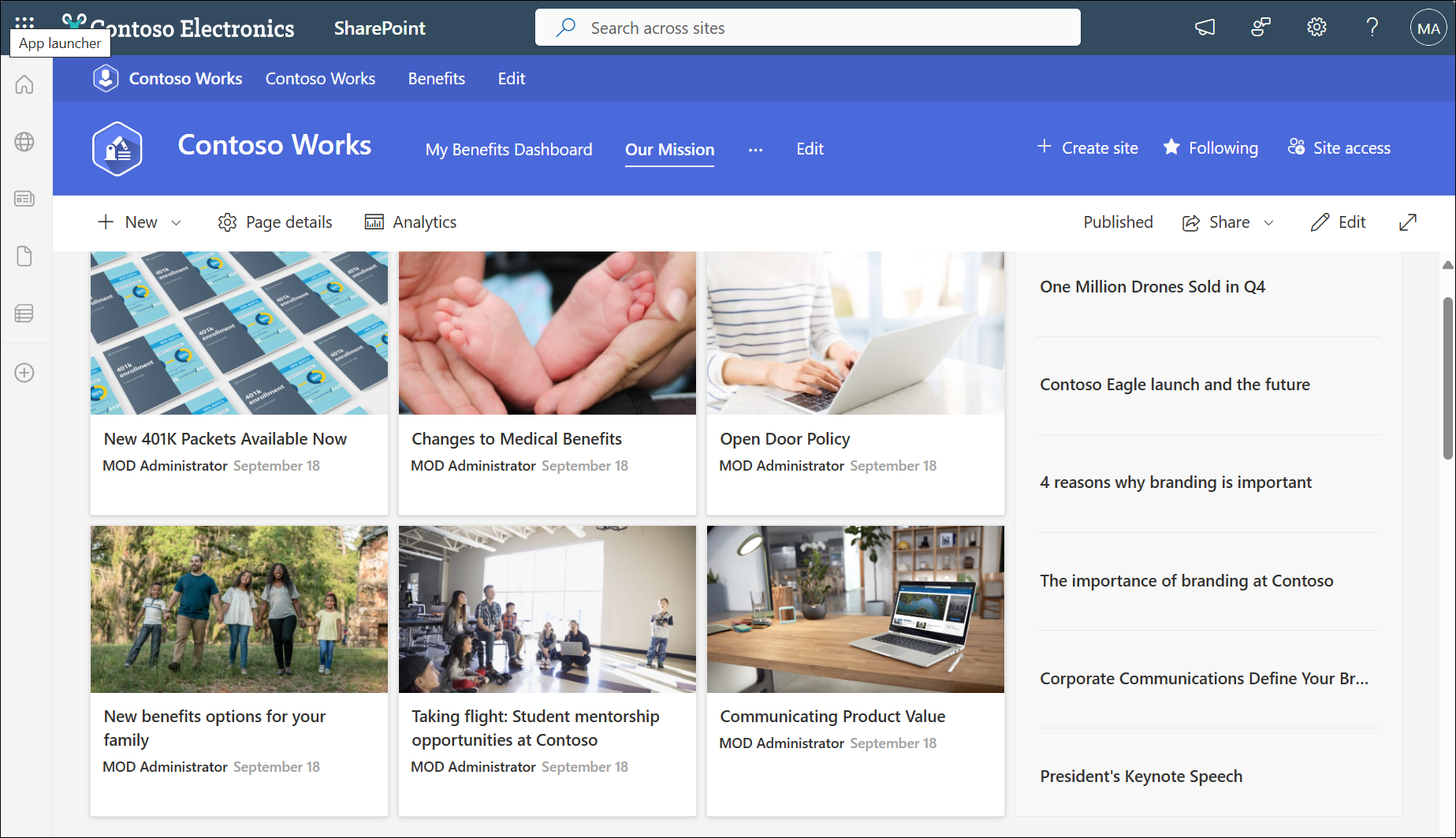
Site sahibi sizseniz, var olan sitenizi bir SharePoint merkez sitesiyle ilişkilendirebilirsiniz. Sitenizi bir SharePoint merkez sitesiyle ilişkilendirdiğinizde, merkez sitesinin görünümünü (temasını) devralır, merkez sitesi gezinti çubuğu sitenizin üst kısmında görünür ve ek gezinti bağlantıları, uygulamalar veya belirli sütunlara sahip özel listeler gibi daha fazla özellik veya ayar eklenebilir.
Önemli
Sitenizi bir merkez sitesiyle ilişkilendirdiğinizde:
Sitenizdeki haberler ve etkinlikler gibi içerikler merkezde gösterilir ve kullanıcıların siteye erişimi varsa arama yapılır.
Sitenizi bir SharePoint merkez sitesiyle ilişkilendirdikten sonra temasını düzenleyemezsiniz.
Siteniz, geçerli site gezintisine ek olarak merkez site gezintisini de devralır.
Görüntüleyicilerin siteye erişimini artırmak için site izinlerini merkez izinleriyle eşitlemeyi seçebilirsiniz.
Bir SharePoint sitesini merkez siteyle ilişkilendirme
Not
- Bir siteyi merkez siteyle ilişkilendirmek için site sahibi veya daha üst düzey olmanız gerekir. Merkez siteyle yalnızca site koleksiyonları ilişkilendirilebilir; alt siteler, üst site koleksiyonunun merkez ilişkilendirmesini devralır.
- Merkez sitesiyle otomatik olarak ilişkilendirilen yeni bir site oluşturmak için merkez sitesinin sağ üst köşesindeki Site oluştur'u seçin.
- Sitenizde
 Ayarlar Ayarları'nı ve ardından Site bilgileri'ni seçin.
 - Site bilgilerini düzenle panelinde, Merkez sitesi ilişkilendirmesi altında, sitenizi ilişkilendirmek istediğiniz merkez sitesini seçin ve ardından Kaydet'i seçin. Sitenizi ilişkilendirmek için yalnızca bir merkez sitesi seçebilirsiniz.
- Merkez onay gerektiriyorsa, istek onaylandıktan sonra site ilişkilendirilir. İlişkilendirme isteğini reddetmek, siteyi merkez sitesiyle ilişkilendirmez.
- Merkez, hub izinlerini etkinleştirmeyi seçtiyse bir onay kutusu görürsünüz. Kutuyu işaretlemek, merkeziniz tarafından yönetilen ziyaretçileri sitenize ekleyecektir. İstediğiniz zaman site izinleri aracılığıyla devre dışı bırakmayı veya yeniden etkinleştirmeyi seçebilirsiniz.
- İlişkilendirildikten sonra sitenizin görünümü merkez sitesininkiyle eşleşecek şekilde değişir ve merkez sitesi gezinti çubuğu en üstte görünür.
Not
Merkez sitesi ilişkilendirme seçeneği gri renkteyse veya orada hiçbir site listelenmiyorsa, siteleri merkez sitesiyle ilişkilendirme izniniz olmayabilir veya kuruluşunuz merkez sitelerini kullanmıyor olabilir. SharePoint merkez sitenizi ayarlamak için SharePoint yöneticinizle ortak çalışın.
Hub izinlerini devralmaya başla
Hub izinlerini ilişkili sitelerle eşitlediğinizde hub'daki tüm sitelerde izleyicilerin erişimi artar. İzinleri eşitlemek için hub sahibinin öncelikle ilişkili sitelerle eşitlenecek hub izinlerini etkinleştirmesi gerekir. Ardından, ilişkili sitenin yöneticisi hub izinleriyle eşitlemeyi seçebilir. Merkez izinleriyle eşitleme, mevcut site kullanıcılarının site izinlerini geçersiz kılmaz veya değiştirmez.
Site sahibi olarak hub izinleriyle eşitlemeyi şu şekilde yapabilirsiniz:
1. Sitenizde, Ayarlar Ayarları'nı seçin ve sonra da Site izinleri'ni seçin.
2. Açık konumuna getirmek için iki durumlu düğmeyi seçin.
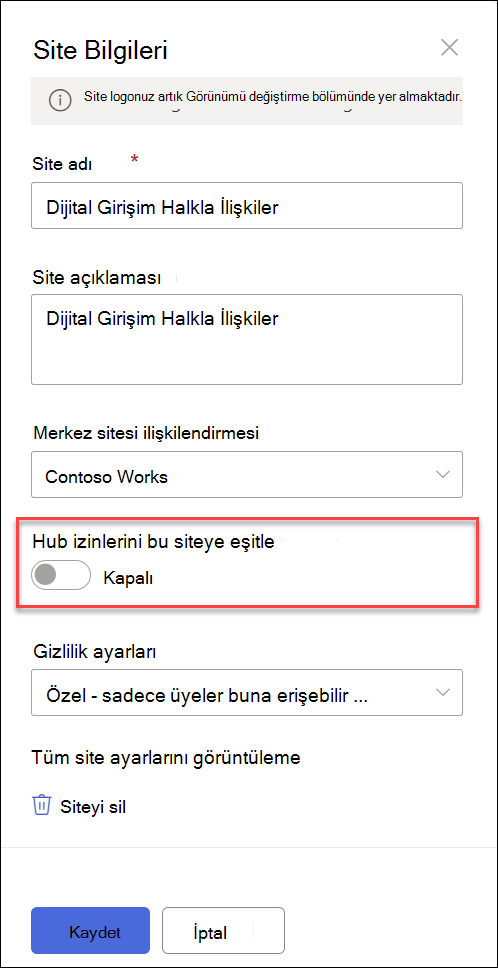
Hub izinlerini devralmayı durdur
Sitenizi bir merkez sitesiyle ilişkilendirdikten sonra, sitenizin artık merkezden izin devralmasını istemediğinize karar verirseniz, ayarları değiştirebilirsiniz. Gerektiğinde her zaman yeniden etkinleştirebilirsiniz.
1. Sitenizde Ayarlar Ayarları'nı ve ardından Site izinleri'ni tıklatın.
2. Geçiş düğmesini kapalı konumuna getirin.